隨著網路技術日新月異,網際網路已成為生活與工作中不可或缺的基礎設施,上網速度快慢更是用戶最關心的指標之一。針對 Windows 7 系統,除了常見的優化手法外,透過調整登錄檔中的網絡數據緩衝區參數,能有效提升資料傳輸效率。本文將詳細介紹如何在一分鐘內完成設定,助您輕鬆體驗更順暢的網路環境。
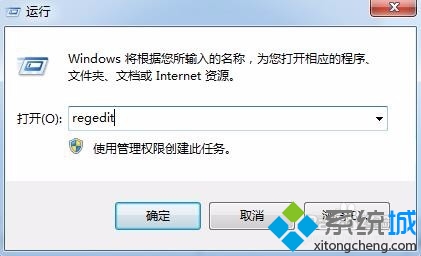
將滑鼠移至螢幕左下角「開始」按鈕,依序點選「開始」→「執行」,輸入 regedit 並按下 Enter 鍵,即可啟動 Windows 登錄編輯器。

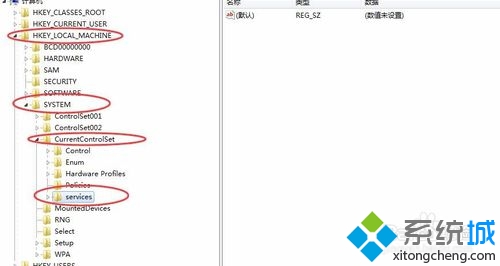
在登錄編輯器左側樹狀目錄中,依序展開以下路徑:
HKEY_LOCAL_MACHINE\SYSTEM\CurrentControlSet\Services\Tcpip\Parameters
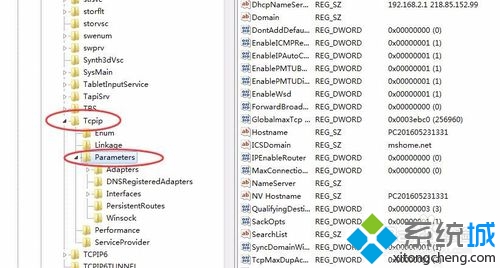
在右側窗格空白處點擊滑鼠右鍵,選擇「新增」→「DWORD (32 位元) 值」,命名為 GlobalMaxTcpWindowSize。雙擊該值,選擇「十進制」基數,將數值資料設為 256960(或接近數值,如 256960、65536 等,視實際頻寬微調)。
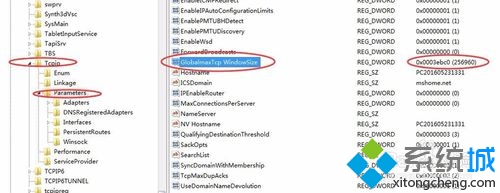
關閉登錄編輯器,重新啟動電腦即可完成設定。此做法將手動調整資料傳輸單元(MTU)接收緩衝區大小,確保 ADSL 或寬頻傳輸時緩衝區不致過小導致頻繁確認封包,或過大造成延遲,從而維持高效率的資料傳輸。
提醒:修改登錄檔屬高風險操作,建議先匯出備份相關分支,以便異常時快速還原。