使用 IE 瀏覽器下載檔案(如工行憑證)時,若跳出「當前安全設置不允許下載該文件」視窗,通常是因為「網際網路」區域的安全性等級設定過高(預設為「中高」或「高」),導致下載動作被阻擋。只需將安全等級降至「中」,即可恢復正常下載。
解決步驟(圖文教學)
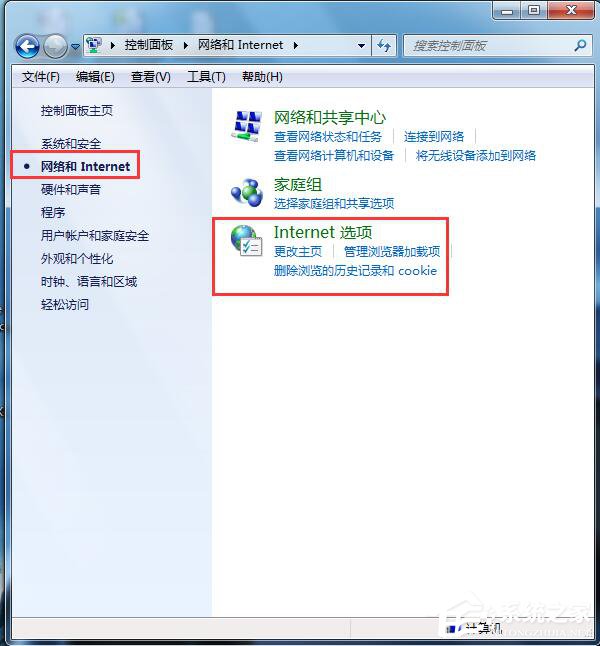
- 點擊左下角 開始 → 控制台。
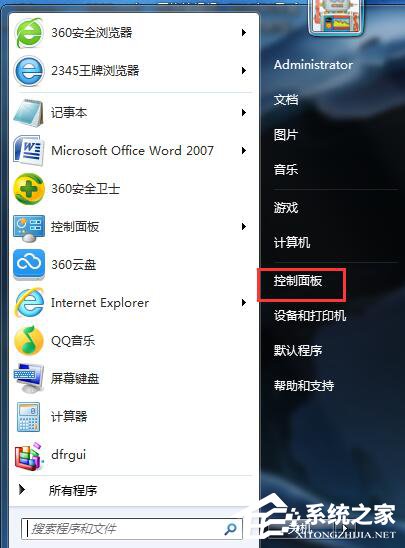
- 在控制台中找到並雙擊 Internet 選項。
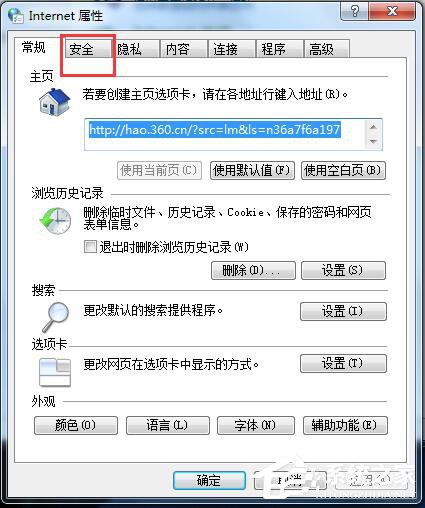
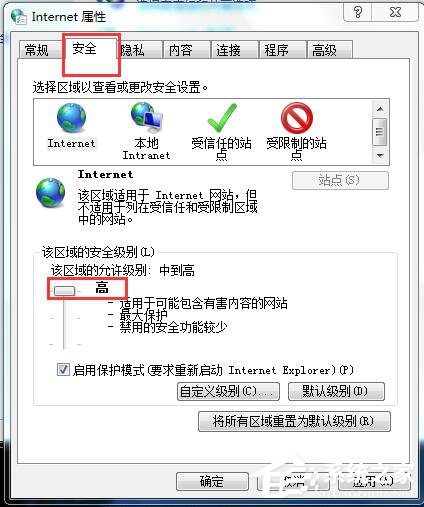
- 切換至 安全性 索引標籤,確認選取 網際網路 區域(地球圖示)。
- 觀察「此區域的安全性等級」滑桿,預設通常在「中高」或「高」。
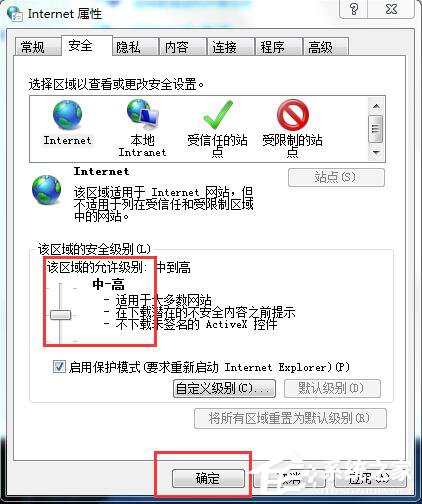
- 將滑桿**向下拖曳至「中」** 位置(顯示為「中 - 高」或單純「中」),點擊 確定 套用。
- 返回下載頁面重新點擊下載,檔案即可順利儲存。
補充說明
- 若擔心安全性,下載完成後可將滑桿調回「中高」。
- 若為企業環境,可能受群組原則限制,需諮詢 IT 管理員。
- 此法同樣適用於 Windows 8/10 的 IE 瀏覽器。
調整完成後,IE 的下載限制即刻解除,不再彈出安全警告視窗。