Windows XP Windows 7 Windows 2003 Windows Vista Windows 綜合教學 Linux 系統教學
Windows 10 Windows 8 Windows 2008 Windows NT Windows Server 電腦軟體教學

Win7 存取網路資源「您可能沒有權限」?五步驟徹底解決共享存取失敗

編輯:Win7 系統應用技巧

局域網環境下,Win7 存取共用資料夾時常跳出「您可能沒有權限使用網路資源」。核心原因通常在於「拒絕從網路存取這台電腦」策略包含 Guest、網路共用模型未設為「僅來賓」、Guest 帳號未啟用、空白密碼限制、工作群組不一致。本文提供五階段完整設定流程,一次修正所有權限阻擋。

階段一:移除「拒絕從網路存取」中的 Guest

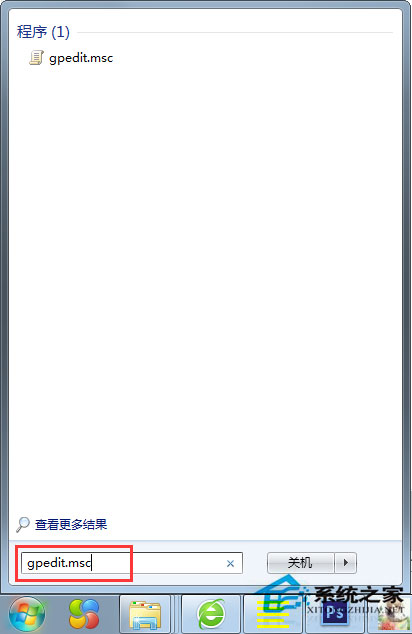
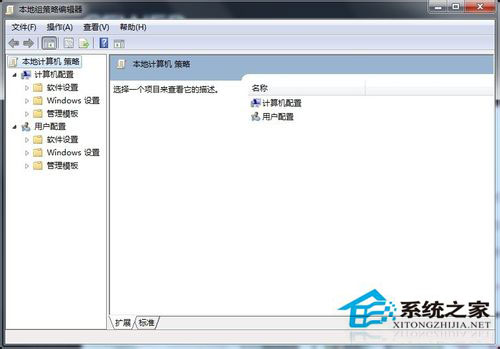
  1. Win+R 輸入 gpedit.msc 開啟「本機群組原則編輯器」。
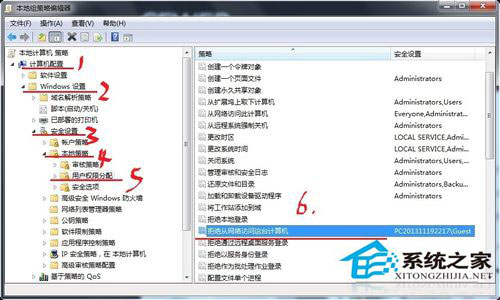
  2. 依序展開:電腦設定 → Windows 設定 → 安全性設定 → 本機原則 → 使用者權利指派。
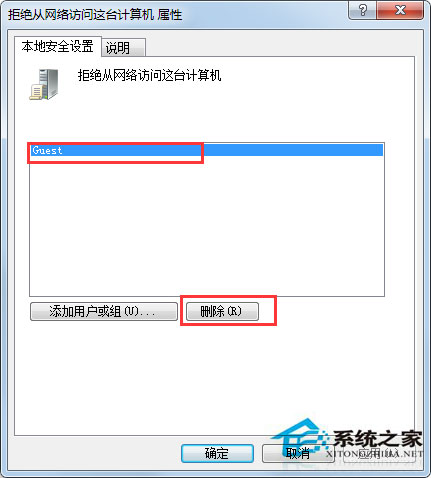
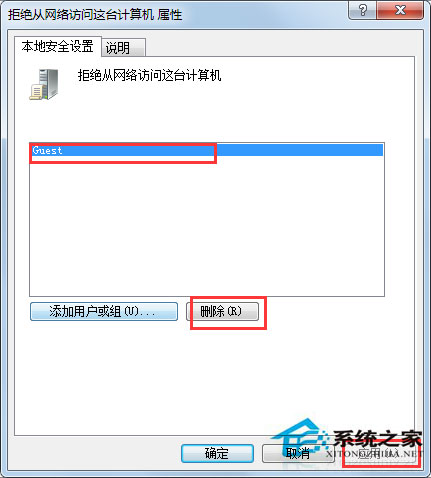
  3. 雙擊「拒絕從網路存取這台電腦」→ 若清單中有 Guest,選中並「移除」→「套用」。

階段二:設定網路共用模型為「僅來賓」

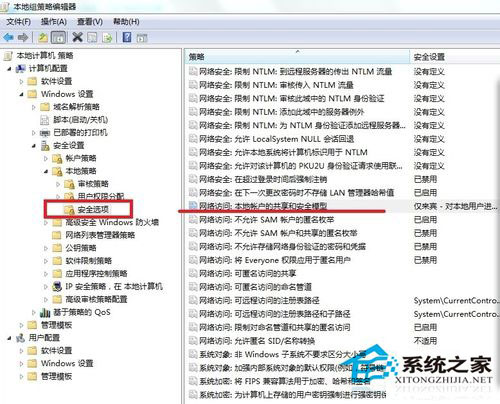
  1. 同樣在「本機群組原則編輯器」→「安全性選項」。
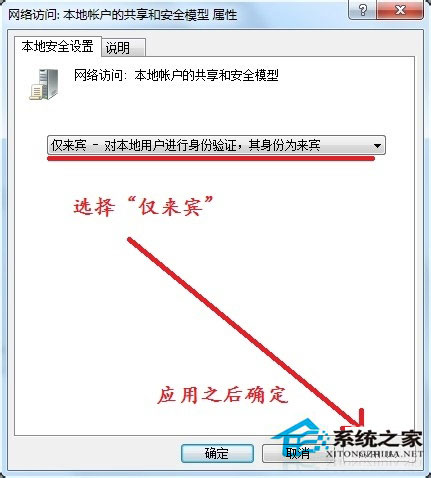
  2. 找到「網路存取:本機帳戶的共用和安全性模型」→ 雙擊選「僅來賓」→「確定」。

階段三:啟用 Guest 來賓帳號

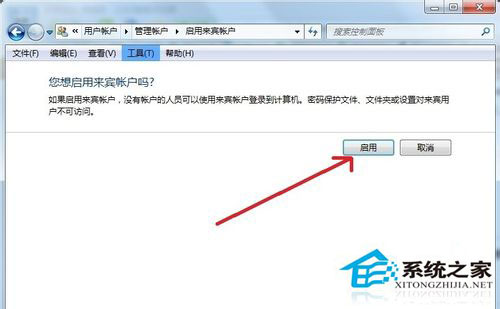
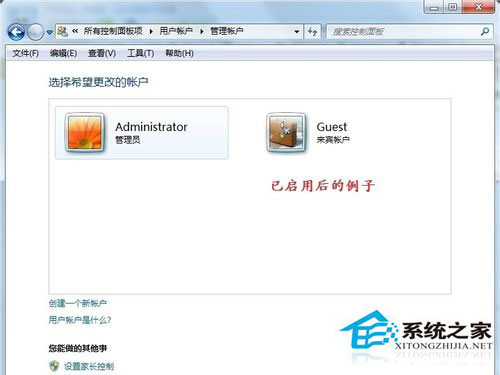
  1. 控制台面板 → 使用者帳號 → 管理其他帳號 → 點擊「來賓」→「開啟」。

階段四:停用「空白密碼僅允許主控台登入」

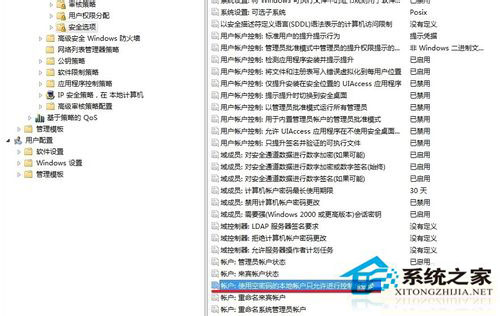
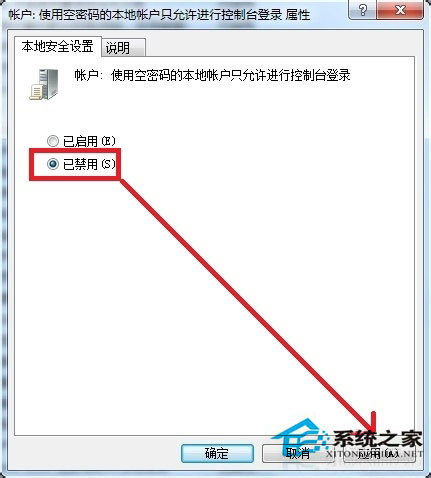
  1. 群組原則 → 安全性選項 → 「帳戶:使用空白密碼的本機帳戶只允許進行主控台登入」→ 設為「停用」。

階段五:確認同一工作群組

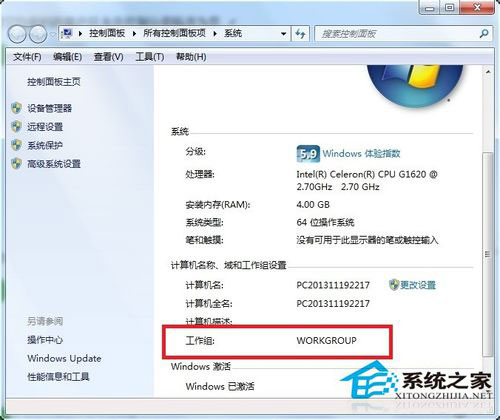
  • 右鍵「電腦」→「內容」→ 查看「工作群組」名稱,雙方電腦必須完全一致(預設 WORKGROUP)。

驗證與補充

  1. 設定完成後,在「執行」輸入 \\對方IP(如 \\192.168.1.20)測試存取。
  2. 若仍失敗,先 ping 對方IP 確認網路通暢,再檢查防火牆是否開放「檔案和印表機共用」。

依序完成五階段設定,Win7 局域網共用存取權限問題即可徹底解決,實現無縫檔案互傳。

Copyright © Windows教程網 All Rights Reserved