Win7 透過「新增本機印表機」→「建立新連接埠」→ Standard TCP/IP Port 連接網路印表機。步驟:裝置和印表機 → 新增印表機 → 新增本機印表機 → 建立新連接埠 → Standard TCP/IP Port → 輸入印表機 IP → 自動偵測 → 安裝驅動完成。
操作流程
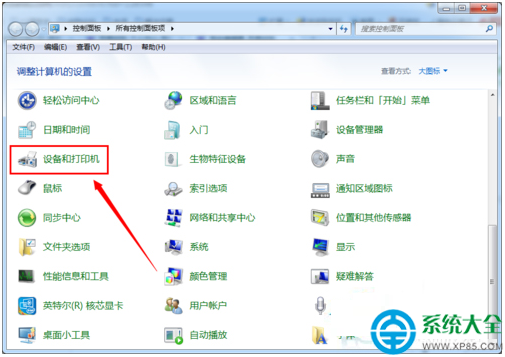
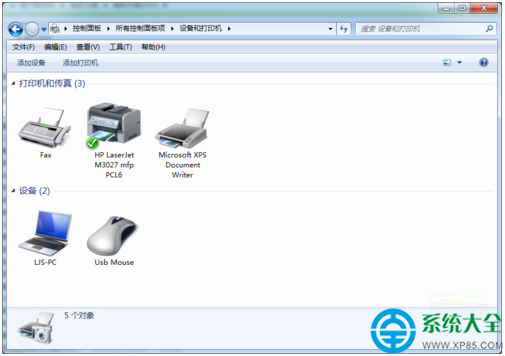
- 「開始」►「裝置和印表機」。
- 工具列/右鍵空白處 ► 「新增印表機」。
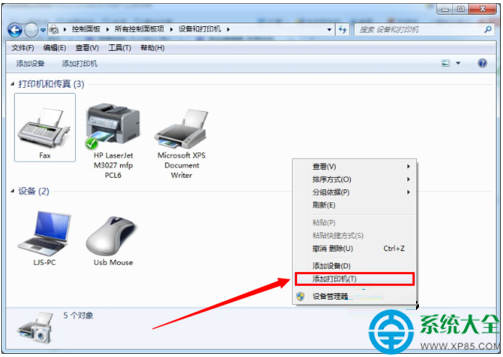
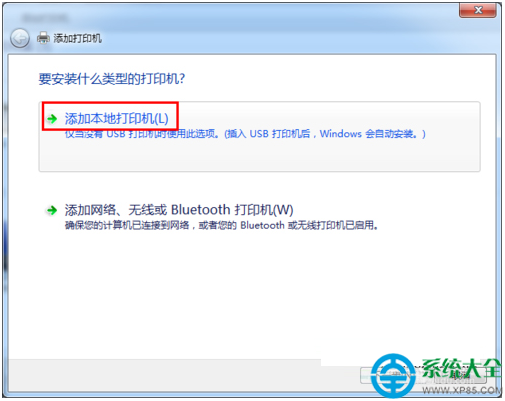
- 選擇「新增本機印表機」。
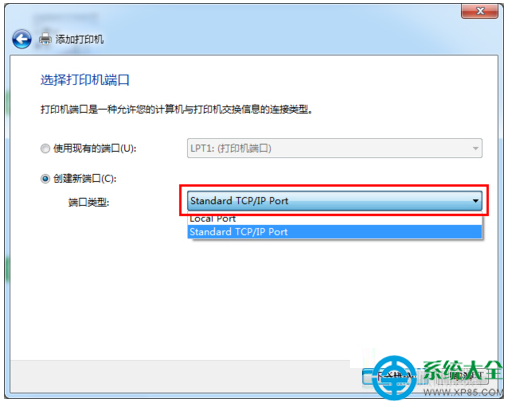
- 「建立新連接埠」► 類型選 Standard TCP/IP Port ► 「下一步」。
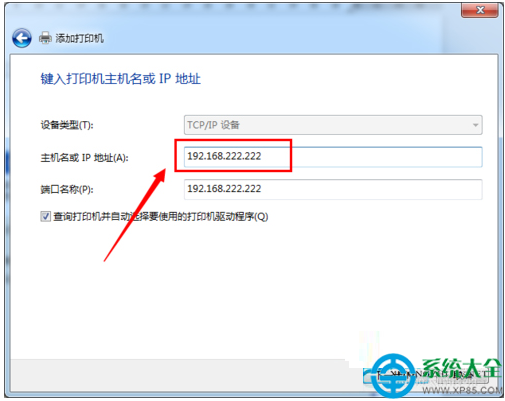
- 輸入印表機 IP 位址 (主機名稱或 IP) ► 「下一步」。
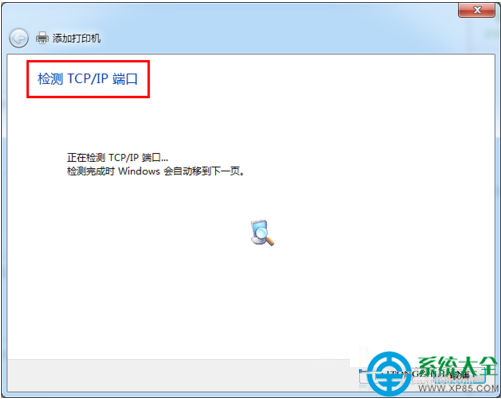
- 系統偵測 TCP/IP 連接埠 ► 自動跳轉安裝驅動程式介面。
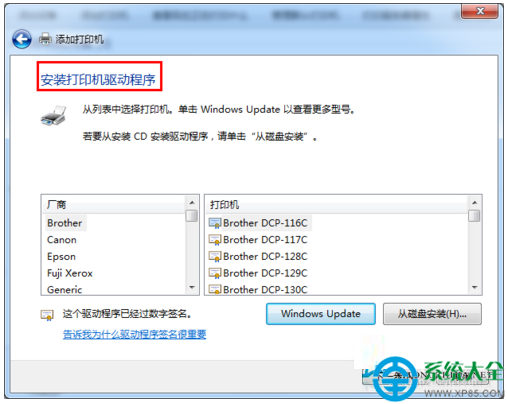
- 選擇廠商/型號或「從磁碟安裝」指定 .inf ► 完成命名 → 列印測試頁。
關鍵優勢
- 不依賴網路瀏覽/發現服務,跨子網/VPN 亦可連線。
- 連接埠設定獨立於印表機驅動,IP 變更只需修改連接埠屬性。
- 支援 Raw (9100)、LPR、IPP 等多種協定 (Standard TCP/IP Port 內建)。
進階:連接埠設定微調
- 「裝置和印表機」► 印表機右鍵「印表機內容」►「連接埠」索引標籤。
- 選取 TCP/IP 連接埠 ► 「設定連接埠」► 確認「通訊協定」/「原始資料設定」/「LPR 設定」符合印表機規格。