Windows XP Windows 7 Windows 2003 Windows Vista Windows 綜合教學 Linux 系統教學
Windows 10 Windows 8 Windows 2008 Windows NT Windows Server 電腦軟體教學

Win7 修改 Hosts 檔案訪問 Google 完整教學:編輯 C:\Windows\System32\drivers\etc\hosts、新增 IP 對應、Ping 測速選最快 IP

編輯:Win7 系統應用技巧

修改 Hosts 檔案可將域名強制解析至指定 IP,繞過 DNS 汙染/封鎖訪問 Google 等網站。步驟:複製 Hosts 到桌面 → 記事本編輯 → 尾端新增 IP 域名 (如 74.125.200.101 www.google.com) → 存檔覆蓋回原路徑 → ping IP 測速選延遲最低者寫入。

操作步驟

  1. 路徑:C:\Windows\System32\drivers\etc\hosts (隱藏、系統檔案)。
  2. 複製到桌面,用記事本開啟 (安全軟體可能攔截,選「允許」)。
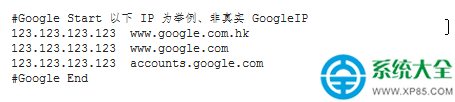
  3. 檔案末尾新增對應行,格式:IP[空白/Tab]域名,每行一組。
    # 註解行以 # 開頭,不生效
    74.125.200.101 www.google.com
    74.125.200.102 mail.google.com
  4. 存檔 → 剪貼回 C:\Windows\System32\drivers\etc\ 覆蓋 (需管理員權限)。
  5. ipconfig /flushdns 清除 DNS 快取 → 瀏覽器訪問驗證。

選擇最快 IP 技巧

  1. 取得多組可用 Google IP (網路搜尋「Google hosts IP」)。
  2. 命令提示字元逐一 ping IP,觀察 time=XXms。
  3. 選擇 time 最小 (延遲最低) 的 IP 寫入 Hosts。
  4. 注意:同一域名只能對應一個 IP,不可同時寫入多行相同域名。

注意事項

  • 360/Chrome 等瀏覽器會提示「已透過 Hosts 重導向」,屬正常。
  • IP 可能失效,需定期更新 Hosts (可用自動更新工具如 HostsMan, SwitchHosts)。
  • 系統權限:編輯 Hosts 需管理員權限,建議用「以系統管理員身分執行」記事本直接開啟原檔編輯。
Copyright © Windows教程網 All Rights Reserved