反覆安裝/移除 Adobe CS 系列 (PS、Pr、Ae、Ai、Dw 等) 會在登錄/資料庫殘留授權資訊,導致新安裝失敗、跳出「程式錯誤」。官方 Adobe CS5 Cleaner Tool 可徹底清除 CS3/CS4/CS5/CS5.5 殘留,恢復乾淨安裝環境。
前置準備
- 備份自訂預設、筆刷、動作、外掛等重要資料。
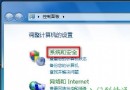
- 控制台 → 程式集 → 嘗試正常移除所有 Adobe CS 產品。
- 關閉所有 Adobe 程式 (含 Creative Cloud、Adobe IPC Broker 等背景程序)。
- 下載 Adobe CS5 Cleaner Tool (官網或可信來源,約 7 MB)。
清除步驟
- 解壓縮,右鍵
ACToolMain.exe → 「以系統管理員身分執行」。
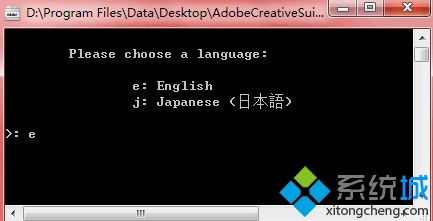
- 輸入 e → Enter (切換英文介面)。
- 閱讀授權條款,輸入 y → Enter 同意。
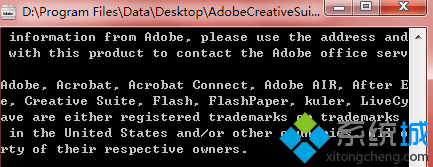
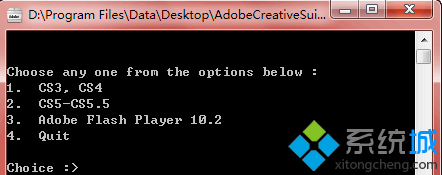
- 選擇清除模式:
1 - Adobe CS3/CS4
2 - Adobe CS5/CS5.5 **(選此項)**
3 - Adobe Flash Player
輸入 2 → Enter。
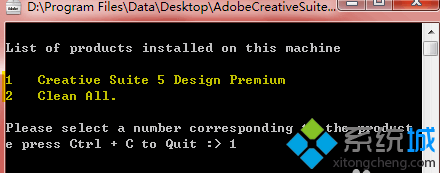
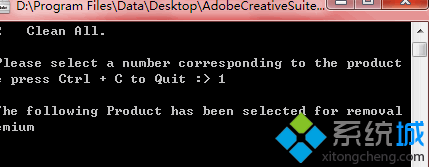
- 工具列出可移除產品,輸入對應數字 (如 1 代表 Photoshop CS5) → Enter 確認移除。
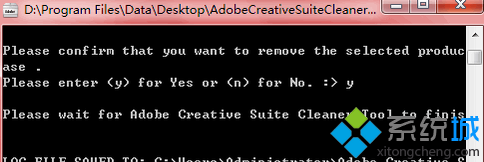
- 提示確認,輸入 y → Enter 執行清除,等待完成。
- 出現「清除完成,可嘗試重新安裝」訊息即成功。
- 重新安裝 Photoshop CS5 應可正常完成。
注意事項
- Cleaner Tool **僅支援 CS3~CS5.5**,CC 2014 之後版本請用 Creative Cloud Cleaner Tool。
- 執行前務必關閉所有 Adobe 相關程序,否則清除不完全。
- 若清除後仍失敗,檢查
C:\Program Files (x86)\Common Files\Adobe\SLCache、C:\ProgramData\Adobe\SLStore 殘留檔案手動刪除。
- 正版用戶建議使用 Creative Cloud 桌面應用程式安裝管理,避免授權衝突。