Windows XP Windows 7 Windows 2003 Windows Vista Windows 綜合教學 Linux 系統教學
Windows 10 Windows 8 Windows 2008 Windows NT Windows Server 電腦軟體教學

Win7 兩台電腦共享檔案完整教學:固定 IP、啟用 Guest、共用設定、存取驗證、禁止共用防洩密

編輯:Win7 系統應用技巧

局域網環境下,Win7 兩台電腦互傳檔案需完成:固定 IP 避免衝突、啟用 Guest 帳號、開啟網路探索與檔案共用、設定共用資料夾權限、以 IP 存取驗證。本文同時提供「禁止共用、防止資料外洩」的群組原則與第三方軟體方案,兼顧便利與資安。

一、基礎環境建置

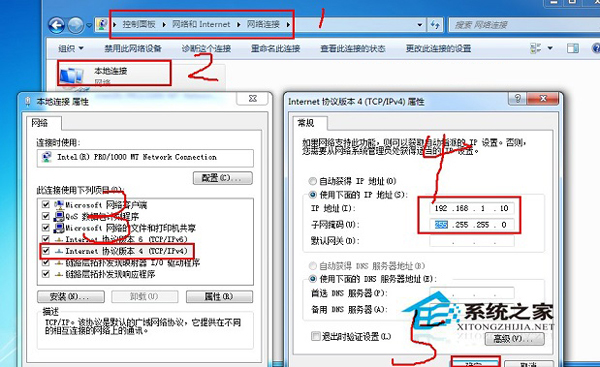
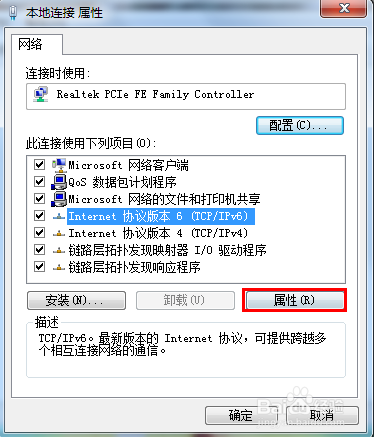
  1. 固定 IP: 兩台電腦設定同網段固定 IP(例:192.168.1.10 / 192.168.1.20,子網遮罩 255.255.255.0)。
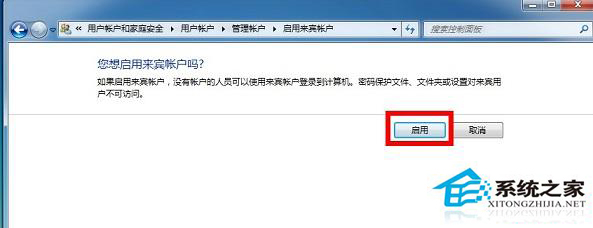
  2. 啟用 Guest: 「控制台面板」→「使用者帳號」→「管理其他帳號」→「來賓」→「開啟」。
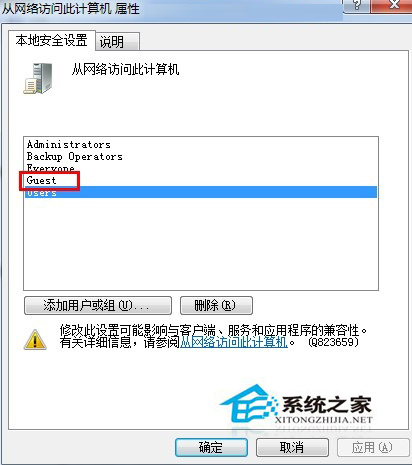
  3. 群組原則授權 Guest 存取: gpedit.msc → 電腦設定 → Windows 設定 → 安全性設定 → 本機原則 → 使用者權利指派 →「從網路存取這台電腦」新增 Guest;「拒絕從網路存取」移除 Guest。
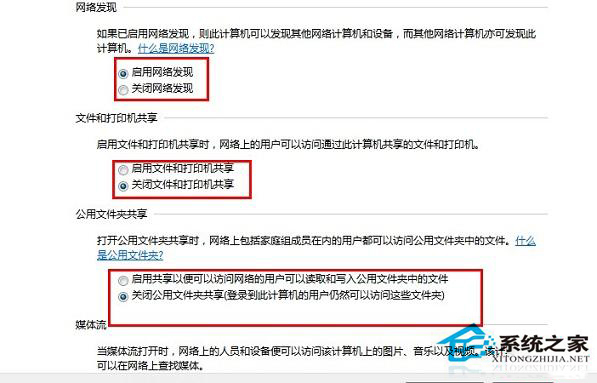
  4. 進階共用設定: 「網路和共用中心」→「變更進階共用設定」→「家庭或工作」:開啟網路探索、檔案和印表機共用、關閉密碼保護共用。

二、設定共用資料夾

  1. 右鍵欲共用資料夾 →「內容」→「共用」→「進階共用」。
  2. 勾選「共用這個資料夾」→「權限」→「新增」→輸入 Everyone → 勾選「讀取」(或「變更」視需求)→ 確定層層套用。
三、存取驗證

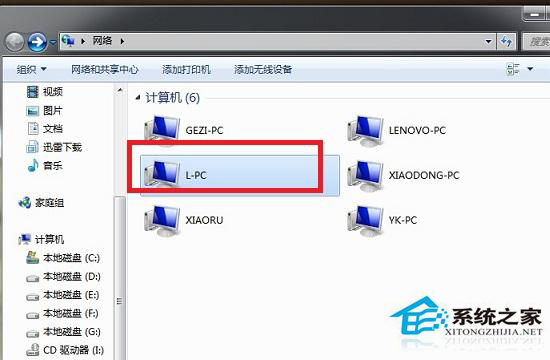
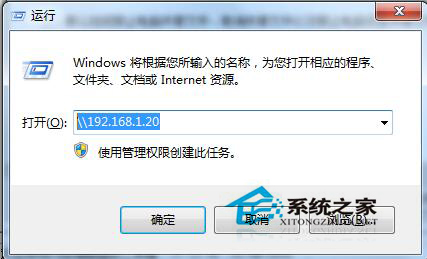
  1. 對方電腦:Win+R 輸入 \\192.168.1.20(對方 IP)→ 確定,即可看見共用資料夾並讀寫。
四、資安強化:禁止共用、防止洩密

方法 1:指令碼刪除預設共用(易被反向修改)

net share c$ /del
net share d$ /del
net share ipc$ /del
net share admin$ /del

存為 .bat 放入啟動資料夾,開機自動執行。

方法 2:第三方專用軟體(推薦,防繞過)

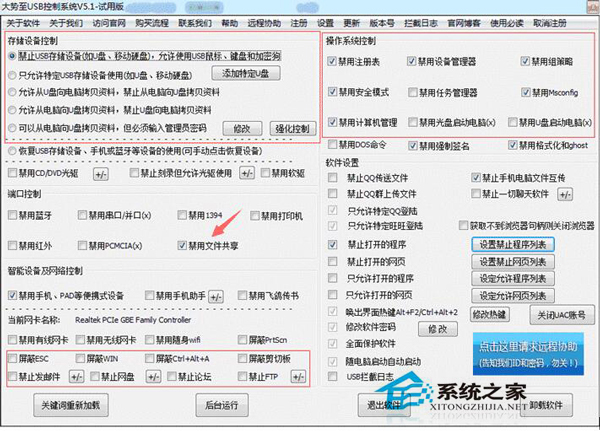
如「大勢至 USB 連接埠管理軟體」,功能包含:

  • 一鍵「禁止檔案共用」,即時停用所有共用並阻止使用者重新建立。
  • 禁止修改登錄、群組原則、電腦管理、開機啟動項,防技術人員繞過。
  • 同步禁止 USB、郵件附件、網盤、QQ 傳檔等外洩管道。

總結

完成「固定 IP → 啟用 Guest → 群組原則授權 → 進階共用設定 → 資料夾共用 → IP 存取」六步驟,即可實現 Win7 雙機互傳。企業環境建議額外部署專用防洩密軟體,落實資料安全管理。

Copyright © Windows教程網 All Rights Reserved