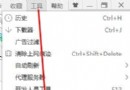
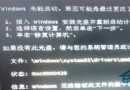
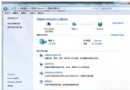
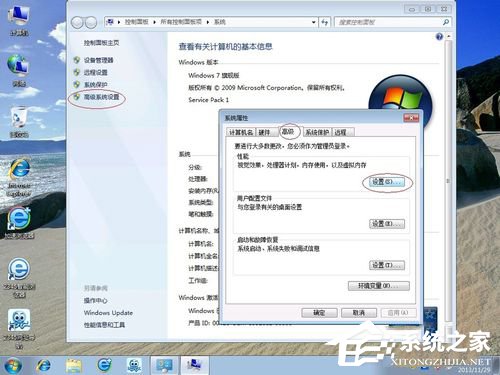
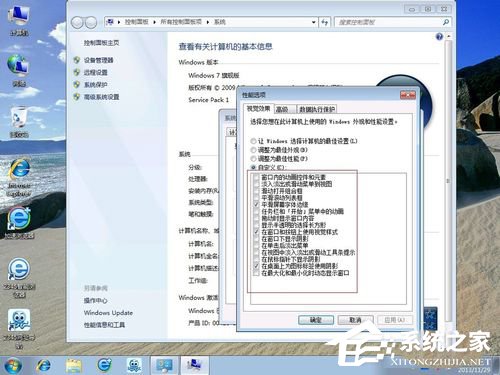
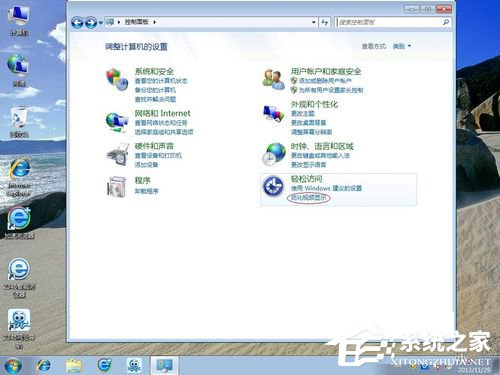
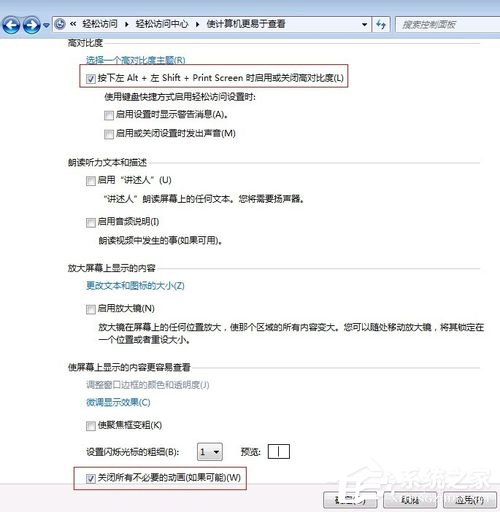
Windows 7 雖然經典耐用,但預設開啟許多視覺特效與服務,對老舊或低配電腦造成負擔。本文整理五大優化方向:視覺特效精簡、DPI 縮放修正、視訊顯示優化、資源管理器預設開啟「電腦」、服務項目精簡,附圖文詳細步驟,助您讓 Win7 輕快如新。
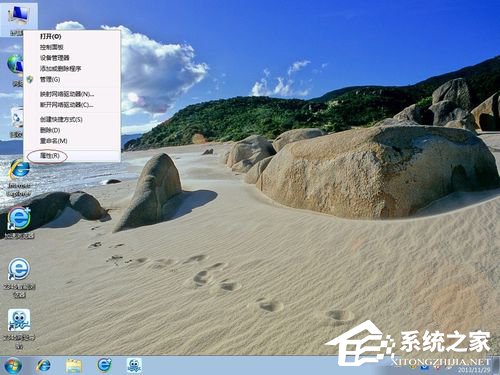
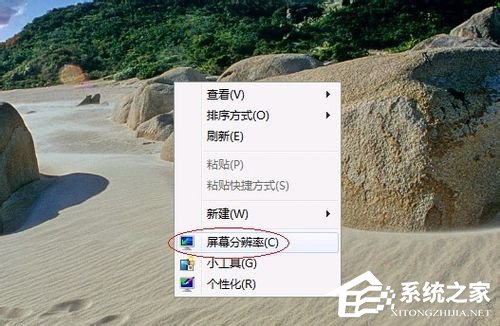
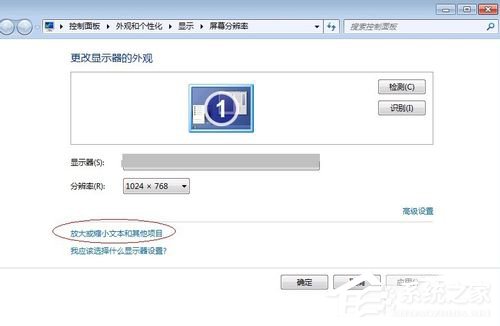
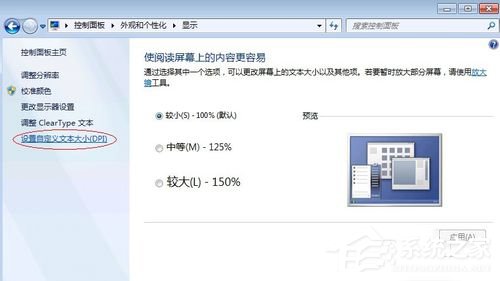
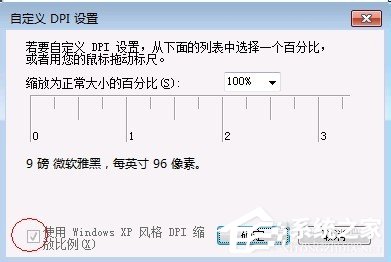
效果: 解決高 DPI 下舊版應用程式介面模糊、按鈕錯位、文字重疊問題。
%windir%\explorer.exe%windir%\explorer.exe , (末尾加一個半形逗號)。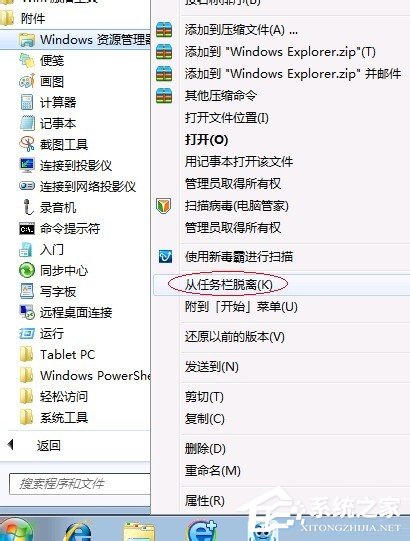
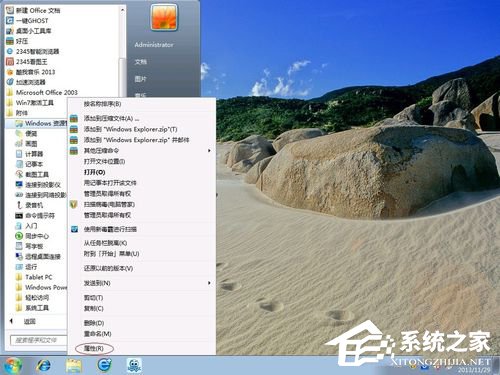
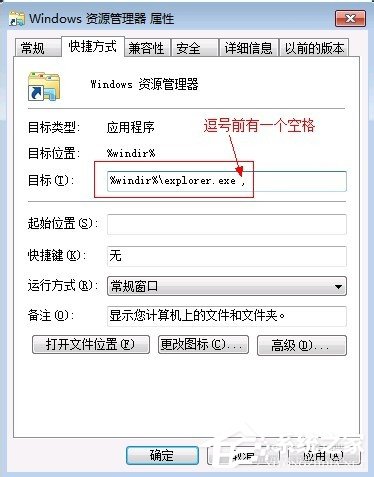
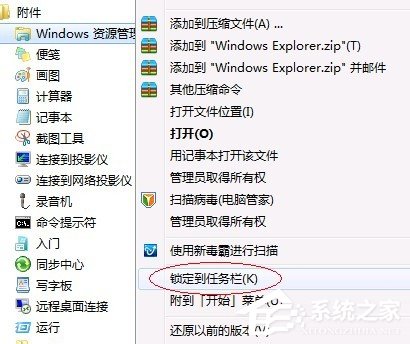
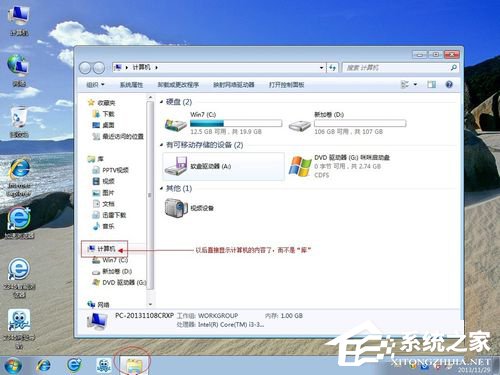
原理: explorer.exe 後加逗號參數會強制開啟「電腦」命名空間 (CLSID::{20D04FE0-3AEA-1069-A2D8-08002B30309D})。
⚠ 注意: 服務停用後若發現某些功能異常 (如無法搜尋檔案、無法列印),請回到工具中「恢復啟動」對應服務。建議先建立系統還原點。
| 項目 | 優化前 | 優化後 |
|---|---|---|
| 開機進程數 | 50~60+ | 37 |
| 視覺特效 | 全開 (Aero 完整) | 保留字型平滑、視覺樣式、圖示陰影 |
| DPI 縮放 | XP 風格 (舊程式相容) | 原生 DPI (修正模糊) |
| 檔案總管預設 | 程式庫 | 電腦 (直達磁碟機) |
Win7 優化核心在於 「減負不減質」:保留字體平滑與基本視覺樣式確保易用性,關閉華麗動畫與無用服務釋放資源。配合方法四改善操作習慣,方法五定期檢視服務狀態,可讓老筆電/舊主機再戰數年。建議優化前建立還原點,按需調整,切勿盲目追求極致精簡導致功能缺失。