在 Windows 7 中啟用「Internet 連線共享」(ICS) 功能時,若系統提示「服務啟動失敗」或「相依服務未啟動」,通常是因為 ICS 服務相依的 Network Connections (網路連線) 與 Windows Firewall/Internet Connection Sharing (ICS) 服務未執行。本文提供標準修復流程。
故障原因
ICS 服務 (SharedAccess) 相依於以下兩項服務:
- Network Connections (
Netman):管理網路連線物件。
- Windows Firewall/Internet Connection Sharing (ICS) (
MpsSvc / SharedAccess 相依鏈):提供防火牆與 NAT 功能。
若上述任一服務停用或設為「停用」,ICS 將無法啟動。
修復步驟
步驟 1:開啟服務管理員
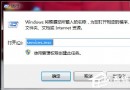
按 Win + R → 輸入 services.msc → 按 Enter。
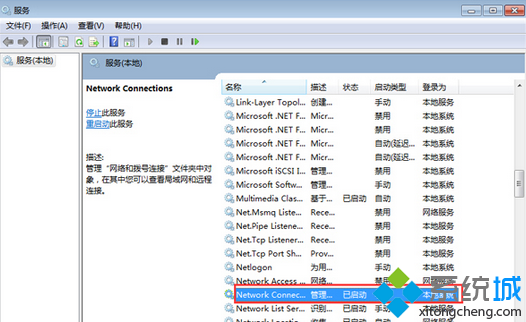
步驟 2:設定並啟動 Network Connections
- 在服務清單中找到 Network Connections。
- 雙擊開啟內容,將 「啟動類型」 設為 「手動」 (或「自動」)。
- 若服務狀態為「已停止」,點選 「啟動」 按鈕。
- 點選「確定」。
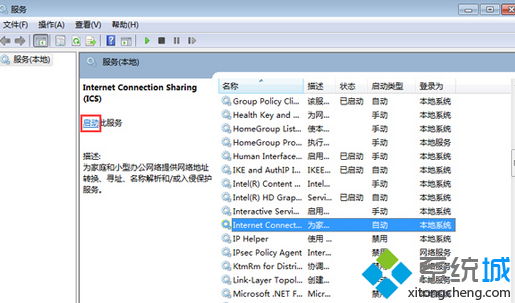
步驟 3:啟動 Windows Firewall/ICS 服務
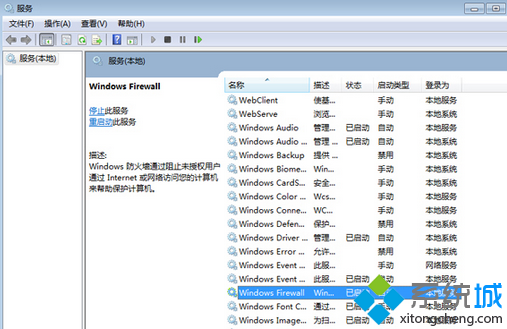
- 找到 Windows Firewall/Internet Connection Sharing (ICS) (顯示名稱可能為 Windows Firewall 或 Base Filtering Engine 相關)。
- 確保其 啟動類型為「自動」 且 狀態為「執行中」。
- 若已停止,點選「啟動」。
步驟 4:啟用 ICS / 網路共用
- 開啟 網路和共用中心 → 變更介面卡設定。
- 右鍵連接網際網路的介面卡 (如乙太網路) → 內容 → 共用 索引標籤。
- 勾選 「允許其他網路使用者透過這部電腦的網際網路連線來連線」。
- 在「家庭網路連線」下拉選單選擇要共用給的介面卡 (如虛擬 WiFi 或第二張網卡)。
- 確定套用,系統會自動啟動 ICS 服務並指派 IP (通常 192.168.137.1)。
常見問題排查
- 「啟動類型」為灰色無法修改: 請以 管理員身分 執行
services.msc,或檢查群組原則是否鎖定服務設定。
- 啟動後隨即停止: 檢查事件檢視器 (eventvwr.msc) → Windows 記錄 → 系統,查看
SharedAccess 錯誤代碼,常見為登錄檔損毀,可執行 sfc /scannow 修復。
- 共用後客戶端無法上網: 確認客戶端設為自動取得 IP/DNS,檢查防火牆是否封鎖 ICMP/共用流量。
總結
ICS 啟動失敗 90% 是相依服務未啟動。依序啟用 Network Connections (手動) → Windows Firewall/ICS (自動) → 再開啟網卡共用,即可恢復 Win7 網路共用功能。