360 殺毒與 360 安全衛士獨立運作,擁有各自的隔離區(病毒庫/修復區)。誤殺檔案需分別在兩個介面中還原。本文提供雙軌並行的還原步驟,並說明還原後的注意事項。
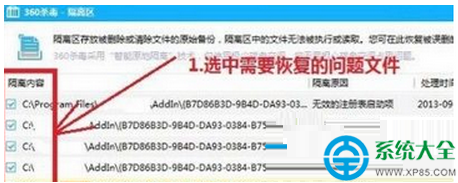
第一軌:360 殺毒 - 病毒隔離區還原
- 開啟 360 殺毒主介面
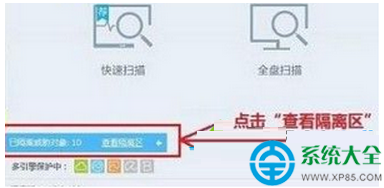
- 點擊左下角「查看隔離區」
- 在清單中勾選需還原的檔案(可多選)
- 點擊右下角「還原所選」
- 等待提示「還原成功」
第二軌:360 安全衛士 - 修復區還原
- 開啟 360 安全衛士主介面
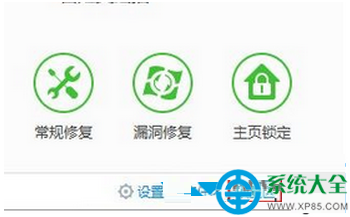
- 點擊左下角「查殺修復」
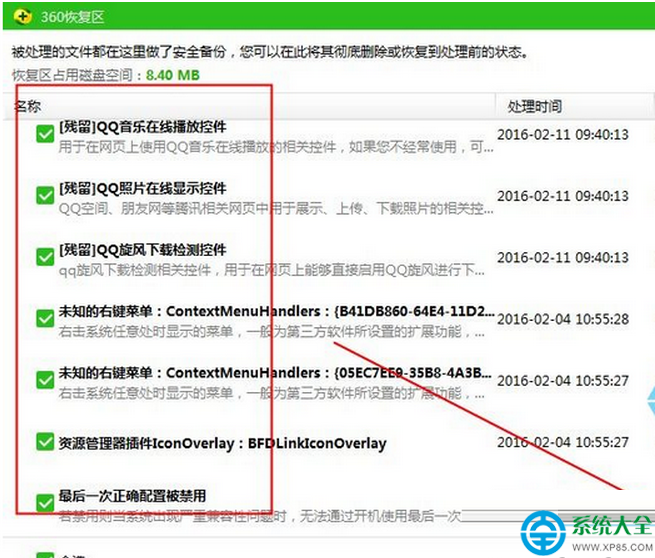
- 點擊左下角「修復區」(或「360 修復區」)
- 勾選需還原的項目
- 點擊右下角「還原所選」
關鍵注意事項
- 必須雙軌都檢查: 同一檔案可能同時被兩者隔離,僅還原單邊會被另一邊再次攔截
- 還原前先退出雙軟體: 右鍵系統匣圖示 → 「退出」/「完全退出」,防止即時防護攔截還原動作
- 還原後加入信任: 360 主介面 → 「設定」→ 「信任區」/「白名單」→ 加入該檔案/資料夾路徑
- 使用完畢立即重啟防護: 不要長時間裸奔
若還原選項呈灰色/無法勾選
- 以系統管理員身分執行 360
- 安全模式下開啟 360 執行還原
- 手動從隔離區路徑複製檔案:
C:\ProgramData\360safe\360Scan\Quarantine (殺毒)
C:\ProgramData\360safe\Quarantine (衛士)
檔案通常改名為亂碼..qex,需改回原副檔名
隔離區路徑備查
| 產品 | 預設隔離區路徑 |
|---|
| 360 殺毒 | %ProgramData%\360safe\360Scan\Quarantine |
| 360 安全衛士 | %ProgramData%\360safe\Quarantine |
預防誤殺建議
- 開發/測試自製程式時,先加入白名單再編譯執行
- 下載冷門工具前,先上傳 VirusTotal 多引擎掃描確認
- 定期檢查隔離區,避免重要檔案長期被誤判
雙軌並行還原 + 白名單信任,確保誤殺檔案完整恢復且不再被二次攔截。