Windows XP Windows 7 Windows 2003 Windows Vista Windows 綜合教學 Linux 系統教學
Windows 10 Windows 8 Windows 2008 Windows NT Windows Server 電腦軟體教學

Win7 輸入法切換失靈?教你幾招快速修復鍵盤熱鍵

編輯:Win7 系統應用技巧

許多 Windows 7 使用者都遇過這種情況:明明習慣用 Ctrl+Space 或 Ctrl+Shift 切換輸入法,卻突然失效;甚至預設輸入模式變成全形,打字變得相當不順手。這不僅發生在重裝系統後,全新安裝的 Win7 也可能出現。尤其在開會記錄、文件編輯等高壓場合,輸入法突然「罷工」會讓人手忙腳亂。別慌,以下提供兩種常見情境的解決方案,幫你快速找回順手的打字體驗。

情境一:只有 Word 等 Office 軟體無法切換輸入法

如果問題僅出現在 Word、Excel 等 Office 應用程式中,通常是因為「輸入法控制處於活動狀態」選項未勾選。請依照以下步驟操作:
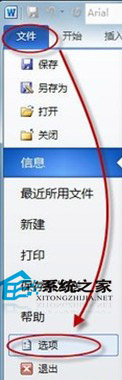
  1. 開啟 Word,點擊左上角「檔案」→「選項」。
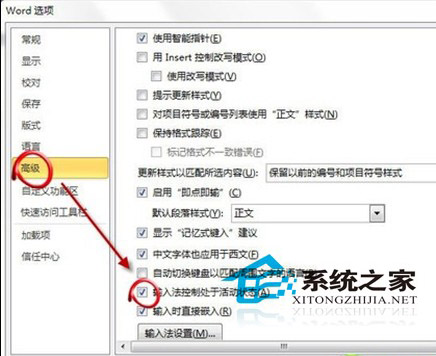
  2. 在「Word 選項」視窗中切換至「進階」頁籤。
  3. 在右側細節區域往下捲動,找到「輸入法控制處於活動狀態」選項,將其勾選。
  4. 按「確定」儲存設定,並重新啟動 Word 即可恢復正常。

Word 選項設定

勾選輸入法控制處於活動狀態

情境二:全系統(含記事本、瀏覽器等)都無法切換

若不只 Office,連記事本、瀏覽器等所有程式都無法用熱鍵切換,或是某些軟體自帶快捷鍵與系統預設衝突,建議直接修改系統預設的輸入法切換熱鍵:

  1. 在桌面右下角語言列(或通知區域的輸入法圖示)上按右鍵,選擇「設定」。
  2. 在彈出的「文字服務和輸入語言」視窗,切換到「進階鍵盤設定」頁籤。
  3. 在「熱鍵」區域,選中想要修改的動作(例如「輸入語言切換」或「全形/半形切換」),點擊「變更按鍵順序」。
  4. 依個人習慣自訂一組不衝突的熱鍵組合(如 Ctrl+Shift、Alt+Shift 等),點擊「確定」完成。
  5. 返回上層視窗,再按一次「確定」套用所有變更。

設定完成後,立即按新熱鍵測試,輸入法應能正常切換。若問題持續,建議檢查是否有第三方輸入法軟體(如搜狗、微軟拼音)的自身設定覆蓋了系統熱鍵,可在該輸入法的屬性裡進一步調整。

小結

Win7 輸入法熱鍵失效多半是設定被重置或衝突所致,依情境分別調整 Word 選項或系統熱鍵,通常都能迎刃而解。養成備份個人化設定的習慣,重裝系統後可快速匯入,省去重複配置的麻煩。

Copyright © Windows教程網 All Rights Reserved