常見錯誤現象
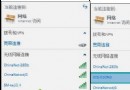
- 「發生錯誤,無法與時間伺服器同步」。
- 「Internet 時間」索引標籤灰色無法勾選。
- 每次開機時間都重置為錯誤日期。
三步標準修復流程
步驟 1:啟動 Windows Time 服務
- Win+R 輸入 `services.msc` 回車。
- 找到 Windows Time,雙擊開啟屬性。
- 啟動類型 → 自動;服務狀態 → 啟動(若灰色先點停止再啟動)。
- 點擊「復原」索引標籤,三次失敗動作全設為「重新啟動服務」。
- 確定 → 重新啟動電腦。
步驟 2:強制同步時間
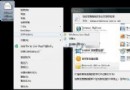
- 右鍵工作列時間 → 「調整日期/時間」。
- 關閉「自動設定時間」,手動設定正確日期時間(避免差距過大導致同步失敗)。
- 開啟「自動設定時間」→ 點擊「立即同步」按鈕。
- 若失敗,點擊「其他設定」→ 更換伺服器:`time.windows.com`、`time.nist.gov`、`pool.ntp.org`、`stdtime.gov.hk`(港台適用)。
步驟 3:檢查主機板 CMOS 電池(關鍵)
**若關機斷電後時間又歸零/錯誤**,代表主機板鈕扣電池 (CR2032) **沒電**,需更換:
- 關機拔電源線,打開機箱/筆電底蓋。
- 找到鈕扣電池,撥開金屬彈片取出。
- 購買同規格 CR2032 電池(便利店/五金行/網購約 10-30 元),正極朝上裝回。
- 開機進 BIOS 重設正確日期時間,存檔離開。
替代同步工具
- 360 安全衛士 → 工具箱 → 系統修復 → 「自動校正系統時間」。
- 命令列同步:管理員 CMD 執行 `w32tm /resync /force`。
- 第三方小工具:NetTime、Dimension 4、Atomic Clock Sync。
總結
**服務啟動 + 手動校準 + 換電池** 三步走,解決 99% 時間同步問題。