Windows XP Windows 7 Windows 2003 Windows Vista Windows 綜合教學 Linux 系統教學
Windows 10 Windows 8 Windows 2008 Windows NT Windows Server 電腦軟體教學

Windows 7 待機喚醒密碼設定完整教學:建立開機密碼 → 啟用喚醒需密碼

編輯:Win7 系統應用技巧

Windows 7 進入睡眠/待機後喚醒需輸入密碼,必須先設定使用者帳戶開機密碼,再於電源選項啟用「喚醒時需要密碼」。本文圖文詳細說明雙階段設定流程。

前置條件:必須先建立開機密碼

若帳戶無密碼,電源選項「喚醒時需要密碼」設定將**不生效** (系統預設空密碼免輸入)。

步驟一:建立使用者帳戶密碼

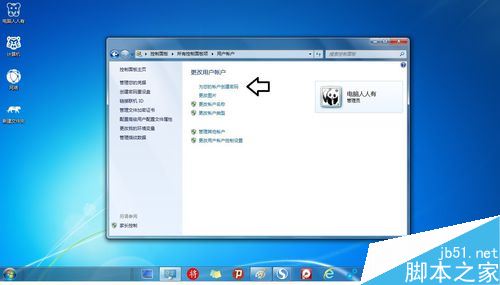
  1. Win →「控制台」→「使用者帳戶」。
  2. 點選「為您的帳戶建立密碼」。
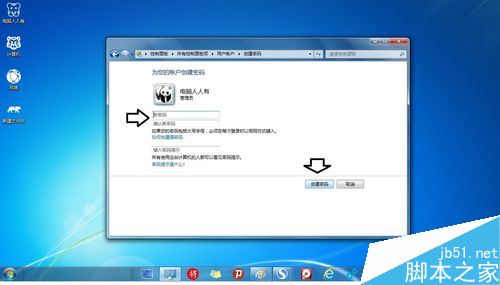
  3. 輸入:
    新密碼:********
    確認密碼:********
    密碼提示:僅供本人參考的提示語 (公開可見,勿寫真實密碼)。
  4. 點擊「建立密碼」。
  5. 重新開機驗證:出現登入畫面要求輸入密碼。

使用者帳戶主頁

建立密碼對話框

密碼建立完成

登入畫面

步驟二:設定喚醒時需要密碼

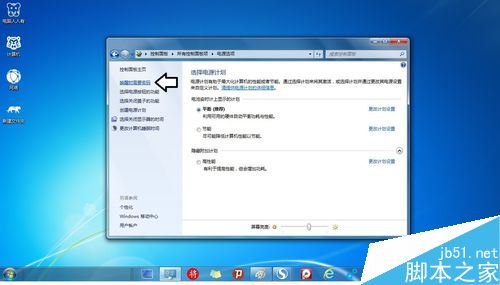
  1. Win →「控制台」→「電源選項」。
  2. 左側點選「要求喚醒時輸入密碼」 (或「變更電腦睡眠時間」→「變更進階電源設定」→「需要密碼」)。
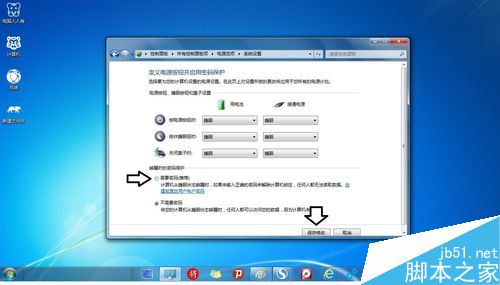
  3. 選擇「需要密碼 (建議)」。
  4. 點擊「儲存變更」。

電源選項主頁

喚醒密碼設定

儲存變更

驗證與常見問題

進階:群組原則強制喚醒需密碼 (企業部署)

gpedit.msc / gpmc.msc
電腦設定 → Windows 設定 → 安全性設定 → 本地原則 → 安全性選項
互動式登入:電腦解鎖時需要密碼 → 已啟用

完成雙階段設定,Windows 7 睡眠/待機喚醒即需輸入密碼,有效保護離席時的資料安全。

Copyright © Windows教程網 All Rights Reserved
現象原因解決
喚醒不詢問密碼帳戶無密碼 / 群組原則覆蓋 / 電源方案未套用建立密碼 / gpedit.msc 檢查「互動式登入:電腦解鎖時需要智慧卡」等 / 確認當前電源方案為已修改者
密碼提示洩露隱私提示文字過於直接設定模糊提示 (如「慣用組合」) 或留空
指紋/臉部辨識優先Windows Hello / 生物特徵驅動程式啟用若需強制密碼,停用生物特徵登入或設定群組原則「互動式登入:需要智慧卡」