Windows XP Windows 7 Windows 2003 Windows Vista Windows 綜合教學 Linux 系統教學
Windows 10 Windows 8 Windows 2008 Windows NT Windows Server 電腦軟體教學

Win7 判斷 Svchost.exe 是否為病毒:路徑驗證、命令列 tasklist/wmic 深度排查、屬性詳情核對

編輯:Win7 系統應用技巧

Svchost.exe (Service Host Process) 是 Windows 核心系統進程,負責載入 DLL 形式的服務。正常系統會運行多個 Svchost.exe (各載入不同服務群組)。病毒/木馬常偽裝同名進程。本文提供四重驗證法快速辨識真偽。

驗證方法一:任務管理員屬性檢視路徑

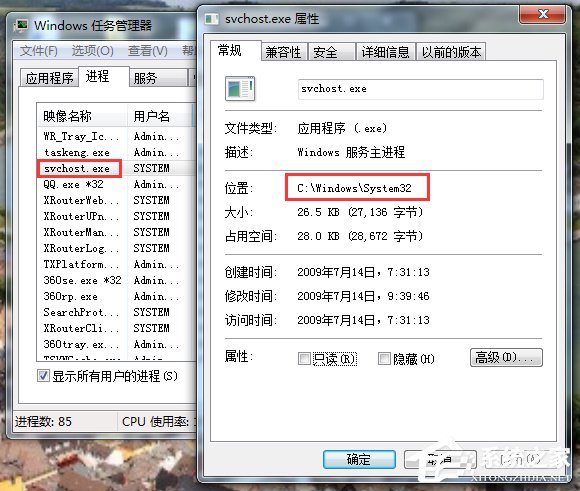
  1. Ctrl+Shift+Esc 開啟任務管理員 →「進程」索引標籤。
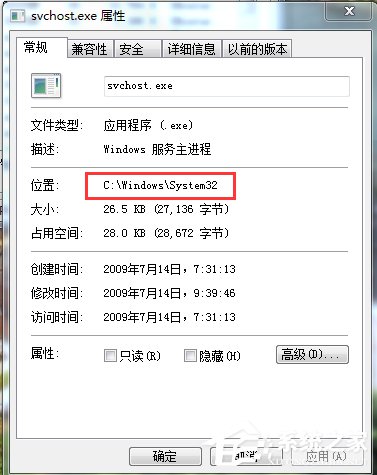
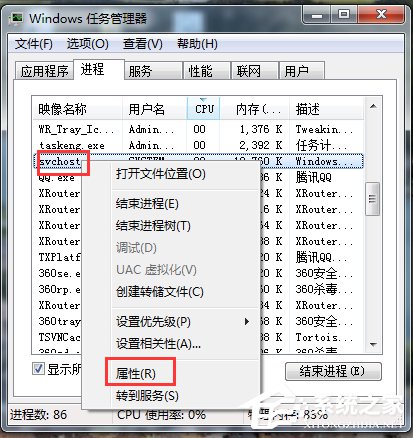
  2. 右鍵任一 Svchost.exe →「屬性」/「開啟檔案位置」。
  3. 正常路徑:**C:\Windows\System32\svchost.exe**。若在 C:\Windows\Temp、C:\ProgramData、用戶目錄等非系統目錄 → **極大概率為病毒**。
  4. 64 位系統下 C:\Windows\SysWOW64\svchost.exe 為 32 位相容層,**正常**。
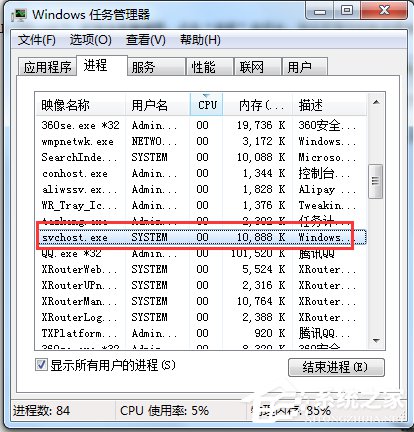
任務管理員多個 Svchost
右鍵屬性
路徑驗證 System32
詳細資訊索引標籤
SysWOW64 說明

驗證方法二:詳細資訊索引標籤核對簽名

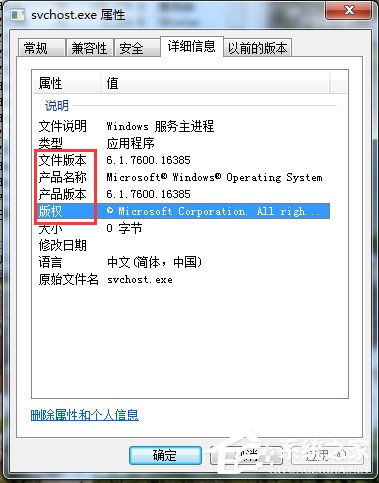
屬性視窗 →「詳細資料」索引標籤,檢查:

  • 著作權:Microsoft Corporation
  • 產品名稱:Microsoft® Windows® Operating System
  • 檔案版本:與系統版本對應 (如 6.1.7601.17514)
  • 若上述欄位**空白、亂碼、非微軟簽名** → 可疑。

驗證方法三:CMD tasklist /svc 查看服務載入狀態

  1. Win+R → cmd。
  2. 輸入 tasklist /svc → 列出每個 Svchost.exe (PID) 載入的具體服務名稱。
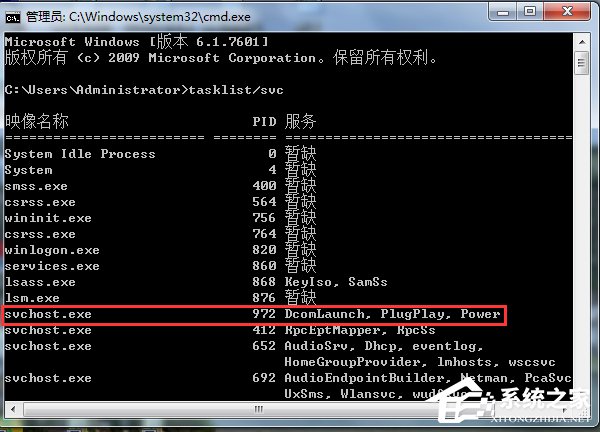
  3. 若某 PID 對應服務欄顯示 「暫缺」 (N/A) 或服務名稱異常 (隨機字串、拼音縮寫) → 可疑。
tasklist /svc 輸出

驗證方法四:WMIC 一鍵列出所有 Svchost 路徑與命令列

  1. Win+R → wmic 進入互動模式。
  2. 輸入 process where "name='svchost.exe'" get ExecutablePath,CommandLine,ProcessId。
  3. 輸出表格包含:完整路徑、啟動命令列參數 (如 -k netsvcs)、PID。快速掃描路徑是否全為 System32/SysWOW64。
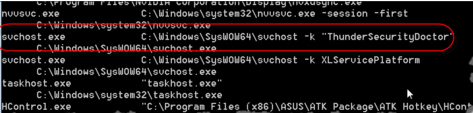

wmic process 查詢

發現可疑怎麼辦?

  1. 立即斷網,防止資料外洩/遠端控制。
  2. 更新殺毒軟體病毒碼至最新 → 全盤深度掃描。
  3. 必要時進入安全模式掃描、使用專殺工具 (如 Malwarebytes、HitmanPro)。
  4. 檢查啟動項、排程工作、服務 (services.msc) 是否有異常項目。
Copyright © Windows教程網 All Rights Reserved