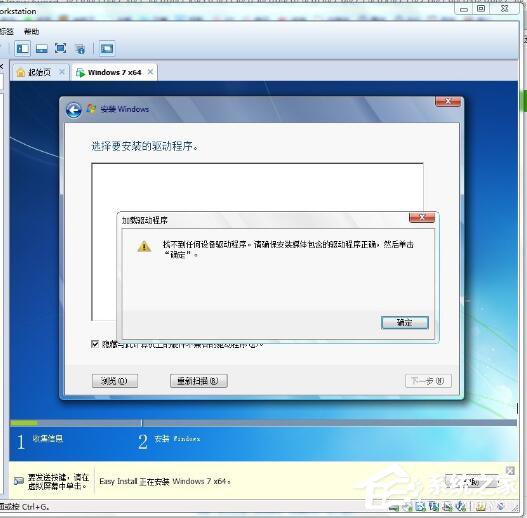
重灌 Win7 時出現「找不到硬碟磁碟機」,請選擇驅動程式。這是因為安裝映像檔缺少主機板 SATA/RAID 控制器驅動,或 BIOS 中 SATA 模式設定不相容。提供三大解決方案:載入驅動、更新晶片組驅動、修改 BIOS SATA 模式。
方案一:安裝過程中載入驅動程式(最標準)
- 在另一台電腦至主機板/筆電官網下載對應 Win7 的 **SATA/RAID/ AHCI 驅動程式**,解壓縮放入 USB 隨身碟。
- 啟動 Win7 安裝,在「您想將 Windows 安裝在何處?」畫面,點擊 載入驅動程式。
- 插入 USB,點擊 瀏覽 選取驅動程式資料夾(含 .inf 檔),點擊 確定 → 下一步,硬碟即會出現。
方案二:更新晶片組驅動(針對先進格式化硬碟/特定晶片組)
若主機板使用特定晶片組(如 Intel 6/7/8 系列、AMD 900 系列)搭配 4K 先進格式化硬碟,需安裝晶片組最新驅動或修改 BIOS 儲存裝置設定。
方案三:修改 BIOS SATA 模式(筆電常見、最快)
- 開機連按 F2(筆電)/ Del(桌機)/ F1(IBM/Lenovo)進入 BIOS。
- 切換至 Config 或 Advanced 頁籤。
- 找到 SATA Mode / SATA Controller Mode 選項。
- 將原本的 AHCI 或 RAID 改為 Compatible / IDE / ATA 模式。
- 按 F10 儲存離開(選 Yes),重新安裝即可偵測硬碟。
💡 實測案例分析
某筆電用安裝版 Win7 卡在「找不到硬碟」,但 Ghost 版卻能安裝。進 BIOS 將 SATA 模式從 AHCI 改為 Compatible,安裝版順利偵測硬碟完成安裝。裝好系統後建議改回 AHCI 並安裝對應驅動以發揮效能。
⚠️ 注意事項
- 安裝完成後若改回 AHCI 模式,必須先在登錄啟用
msahci 服務,否則會藍屏(INACCESSIBLE_BOOT_DEVICE)。
- 建議優先使用方案一(載入驅動),保持 AHCI 模式效能最佳。
依據硬體情況選擇適當方案,即可解決 Win7 安裝找不到硬碟難題。