Mac 使用者透過 Parallels Desktop 虛擬機即可在 macOS 中同步運行 Windows 7,無需重開機切換,支援「融合模式」將 Windows 應用程式像 Mac 原生 App 一樣顯示在 Dock 與 Mission Control 中。本文涵蓋安裝前準備、完整安裝流程、融合模式設定、效能調校與常見問題解答。
為什麼選擇 Parallels Desktop?
- 效能優異:硬體加速、動態記憶體分配、支援 DirectX 11/Metal 圖形轉譯。
- 融合模式:Windows 應用程式脫離虛擬機視窗,直接整合在 macOS 桌面、Dock、啟動台。
- 共享資源:剪貼簿、檔案拖放、共用雲端磁碟、USB 裝置即插即用分配給 Mac 或 Windows。
- 快照/還原:一鍵建立系統快照,測試軟體/更新無風險。
安裝前準備
- 下載 Windows 7 SP1 官方 ISO 映像檔(建議 64 位元旗艦版,含 SP1 可減少更新時間)。
- 確認 Mac 符合最低規格:Intel Core 2 Duo 以上、8GB 記憶體(建議 16GB+)、50GB 可用磁碟空間(SSD 最佳)。
- 安裝最新版 Parallels Desktop(官網試用版或授權版)。
安裝流程(圖文簡述)
- 開啟 Parallels Desktop → 選單列「檔案」→ 「新增」→ 「從映像檔安裝 Windows 或其他作業系統」→ 選擇 Win7 ISO → 繼續。
- 輸入產品金鑰(可略過稍後輸入)→ 選擇「像 Mac 一樣使用 Windows」(融合模式預設開啟)→ 繼續。
- 設定虛擬機名稱與儲存位置(建議放在外接 SSD)→ 「建立」。
- 虛擬機啟動 → 進入 Windows 安裝程式 → 依精靈完成安裝(語言、時區、分區、帳號)。
- 安裝完成後,Parallels Tools 會自動安裝(若未自動,選單列「虛擬機」→ 「安裝 Parallels Tools」)。
- 重新啟動虛擬機,即可正常使用。
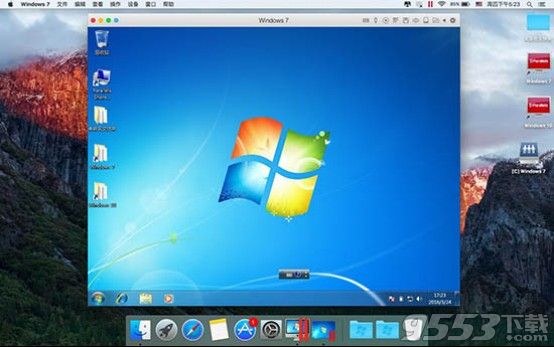
融合模式啟用與操作
- 選單列「檢視」→ 勾選「融合模式」→ Windows 工作列隱藏,應用程式視窗直接浮動在 Mac 桌面。
- Dock 中會出現 Windows 應用程式圖示,右鍵可設定「在登入時開啟」、「保留在 Dock」。
- Command+Tab 切換時包含 Windows 應用程式;Mission Control 顯示所有視窗。
- 退出融合模式:選單列「檢視」→ 取消勾選「融合模式」。
效能調校建議
| 設定項目 | 建議值 | 說明 |
|---|
| CPU 核心數 | 實體核心數 - 1 | 保留至少 1 核心給 macOS |
| 記憶體 | 實體記憶體 50%~75% | 動態分配開啟時可彈性調整 |
| 圖形記憶體 | 1GB~2GB | 視遊戲/3D 需求調整 |
| 硬碟類型 | SSD / 虛擬 SSD | 設定 → 硬體 → 硬碟 → 三角形展開 → 類型選 SSD |
| Parallels Tools | 必須安裝最新版 | 提供驅動、共用資料夾、剪貼簿同步 |
常見問題 FAQ
- Q: 安裝過程卡在「正在啟動 Windows」?
- A: 關閉虛擬機 → 設定 → 硬體 → CPU 與記憶體 → 取消勾選「啟用 Hyper-V 支援」(若已開啟)→ 重試。
- Q: Windows 7 無法連網?
- A: 設定 → 硬體 → 網路 → 來源選「共用網路」或「橋接模式」(橋接需有線網路)。
- Q: USB 裝置無法識別?
- A: 選單列「裝置」→ 「USB」→ 勾選目標裝置 → 分配給 Windows;或設定 → USB → 「新增 USB 裝置時」選「詢問我」/「連接到 Windows」。
- Q: 如何備份/移轉虛擬機?
- A: 右鍵虛擬機 → 「複製到」/「移動到」外接硬碟;或使用「快照」功能建立還原點。
- Q: M1/M2/M3 Mac 能裝 Win7 嗎?
- A: 無法。Apple Silicon 只支援 ARM 版 Windows 11/10,Win7 僅 x86 架構,需 Intel Mac 或使用 UTM/QEMU 模擬(效能極差,不建議)。
官方資源連結