硬體正常但電腦完全無聲音?Win7 無聲常見原因:Windows Audio 服務停用、音訊驅動異常、播放裝置設定錯誤。本文提供分級排查方案。
一、檢查 Windows Audio 服務是否啟動
- 按 Win+R → 輸入
services.msc → Enter。

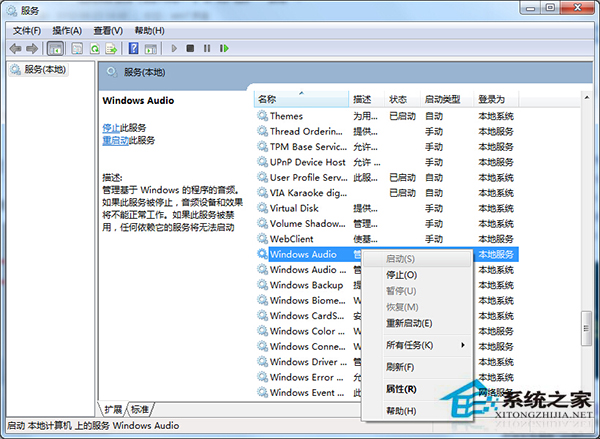
- 找到 Windows Audio → 右鍵「內容」。
- 「啟動類型」設為「自動」→ 「服務狀態」點選「啟動」→ 確定。
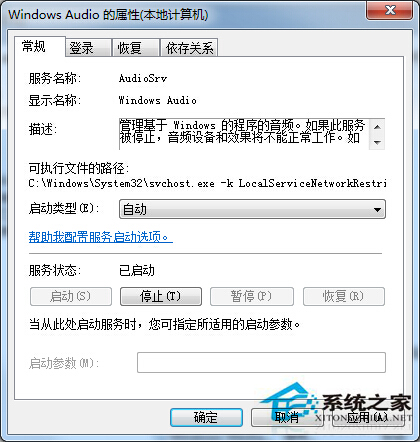
若服務無法啟動 (報錯),檢查相依服務 Windows Audio Endpoint Builder 是否同樣啟動。
二、重新安裝音訊驅動程式
- 右鍵「電腦」→ 「管理」→ 「裝置管理員」→ 「音效、視訊與遊戲控制器」。
- 右鍵音訊裝置 (如 Realtek High Definition Audio) → 「解除安裝裝置」→ 勾選「嘗試刪除此裝置的驅動程式軟體」→ 確定。
- 重開機,Windows 會自動重新安裝通用驅動,或至主機板/筆電官網下載最新驅動安裝。
三、確認播放裝置預設值
右鍵音量圖示 → 「播放裝置」→ 確認正確喇叭/耳機設為「預設裝置」 (綠色打勾),且未被停用。
依序排查通常能恢復聲音。若仍無聲,請檢查喇叭/耳機實體連接、音量鍵、BIOS 音訊設定。