Windows XP Windows 7 Windows 2003 Windows Vista Windows 綜合教學 Linux 系統教學
Windows 10 Windows 8 Windows 2008 Windows NT Windows Server 電腦軟體教學

Win7 解決網頁自動彈出視窗/廣告:IE 設定、第三方瀏覽器、Hosts 檔案與殺毒

編輯:Win7 系統應用技巧

Win7 使用者常遭遇網頁自動彈出廣告視窗,原因可能來自瀏覽器設定、惡意軟體修改 Hosts、DNS 劫持或流氓軟體。本文提供分層解決方案。

方案一:IE 瀏覽器內建彈出視窗封鎖

  1. 開啟 IE → 齒輪圖示/「工具」→「網際網路選項」。
  2. 「隱私權」標籤 → 勾選 「開啟彈出視窗封鎖程式」。
  3. 可點擊「設定」調整封鎖等級 (高/中/低) 並加入允許清單。

方案二:第三方瀏覽器 (以 Chrome/Edge/百度瀏覽器為例)

  1. 開啟瀏覽器設定/選項 → 「隱私權與安全性」/「進階設定」。
  2. 啟用 「彈出視窗攔截」 / 「廣告攔截」 選項。
  3. 建議安裝擴充功能:uBlock Origin、AdGuard、Adblock Plus (僅保留一個)。

方案三:檢查與修復 Hosts 檔案

  1. 開啟檔案總管,輸入路徑:C:\Windows\System32\drivers\etc。
  2. 以記事本開啟 hosts (Win7 預設隱藏,需「檢視」→ 勾選「隱藏的項目」)。
  3. 檢查是否有非標準條目 (如將知名網域導向 127.0.0.1 或陌生 IP)。
  4. 刪除可疑行,保留預設註解行 (以 # 開頭) 與 127.0.0.1 localhost。
  5. 儲存 (需管理員權限,建議複製到桌面編輯後複製回覆蓋)。

方案四:修復 IE 瀏覽器 (若 IE 核心受損)

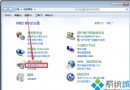
  • 「控制台」→「程式與功能」→「開啟或關閉 Windows 功能」→ 取消勾選「Internet Explorer」→ 確定重啟 → 再勾選啟用。
  • 或使用系統檔案檢查器:管理員命令提示字元執行 SFC /SCANNOW。

方案五:全盤殺毒與流氓軟體清理

  1. 進入安全模式 (開機連按 F8) 執行完整掃描 (Windows Defender / 360 / 火綠 / Malwarebytes)。
  2. 檢查「程式與功能」近期安裝的不明軟體,全部解除安裝。
  3. 清理瀏覽器擴充功能/外掛,移除未主動安裝的項目。

終極方案:重裝系統

若上述方法均無效,且系統已深度感染 Rootkit/木馬,建議備份資料後重裝官方原版 Win7,並立即安裝更新與防毒軟體。

Copyright © Windows教程網 All Rights Reserved