Windows XP Windows 7 Windows 2003 Windows Vista Windows 綜合教學 Linux 系統教學
Windows 10 Windows 8 Windows 2008 Windows NT Windows Server 電腦軟體教學

Win7 使用 KK 錄像機錄製系統內部聲音(立體聲混音)設定教學

編輯:Win7 系統應用技巧

KK 錄像機(KK Recorder)是輕量級螢幕錄製工具,Windows 7 預設不開啟「立體聲混音」裝置,導致無法錄製電腦播放的聲音(遊戲、影片、音樂)。只需一鍵啟用即可解決。
操作步驟

  1. 開啟 KK 錄像機主介面。
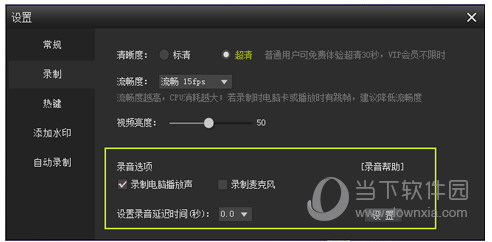
  2. 在音訊來源區域,勾選 「錄製電腦播放聲音」(或標示為「系統聲音」、「立體聲混音」的選項)。
  3. 開始錄製測試,播放任意網頁音樂/影片,確認輸出檔案有聲音。

若介面找不到該選項(系統未啟用立體聲混音)

  1. 右鍵工作列喇叭圖示 → 「錄音裝置」。
  2. 空白處右鍵 → 勾選「顯示已停用的裝置」/「顯示已中斷連線的裝置」。
  3. 找到 「立體聲混音」 → 右鍵 → 「啟用」 → 設為「預設通訊裝置」。
  4. 回到 KK 錄像機,重新整理音訊來源清單,即可看到選項。

補充:常見錄音裝置對照表

裝置名稱來源適用場景
麥克風外接/內建麥克風語音聊天、解說錄製
立體聲混音系統輸出總混音錄製電腦內部聲音(影片、遊戲、音樂)
線路輸入藍色 Line-in 插孔外接音源(調音台、樂器)
💡 Win7 若無「立體聲混音」選項,通常是聲卡驅動未完整安裝(特別是 Realtek High Definition Audio),請至主機板/筆電官網下載最新音訊驅動安裝後重開機。

Copyright © Windows教程網 All Rights Reserved