Windows XP Windows 7 Windows 2003 Windows Vista Windows 綜合教學 Linux 系統教學
Windows 10 Windows 8 Windows 2008 Windows NT Windows Server 電腦軟體教學

Win7 暴風影音緩存檔案佔空間?教你找到緩存路徑一鍵清理

編輯:Win7 系統應用技巧

長期使用暴風影音播放線上視頻會產生大量緩存檔案,佔用 C 槽空間導致系統變慢。暴風影音內建設定介面可直接查看並開啟緩存資料夾,本文教您在 Win7 系統上快速定位並清理這些臨時檔案。

操作步驟

步驟 1:開啟暴風影音高級選項

在暴風影音播放視窗任意處按滑鼠右鍵,選擇 「高級選項」 (或點選選單列「設定」→「高級選項」)。
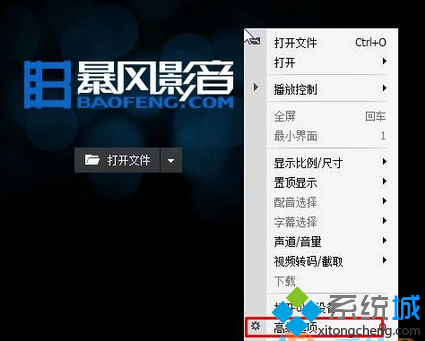
右鍵選單-高級選項

步驟 2:查看並開啟緩存路徑

  1. 在左側分類選單點選 「緩存與網路」 → 「緩存設定」。
  2. 右側會顯示 「緩存路徑」(通常為 C:\Users\使用者名稱\AppData\Local\Baofeng\Storm\Cache\ 或自訂路徑)。
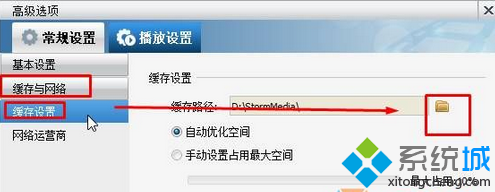
  3. 點選路徑旁的 「開啟資料夾」 按鈕(或手動複製路徑至「電腦」地址列),即可在檔案總管中進入緩存資料夾。
緩存設定介面

步驟 3:清理緩存檔案

  1. 重要: 請先 完全關閉暴風影音 (含系統匣圖示),否則檔案被佔用無法刪除。
  2. 在開啟的緩存資料夾中,全選 (Ctrl+A) 所有檔案與子資料夾。
  3. 按 Delete 刪除,或右鍵選擇「刪除」。
  4. 清空回收站以釋放磁碟空間。

進階建議:修改緩存路徑至大容量磁碟

在同一「緩存設定」介面中,點選 「瀏覽...」 將緩存路徑改為 D 槽或其他大容量分區(如 D:\Baofeng_Cache\),可避免 C 槽空間不足,並方便日後統一管理清理。

總結

暴風影音緩存清理三步走:右鍵高級選項 → 緩存設定看路徑 → 關閉軟體後刪除資料夾內容。建議每月清理一次,或直接將緩存路徑遷移至非系統盤,一勞永逸解決 C 槽暴紅問題。

Copyright © Windows教程網 All Rights Reserved