十一、螢幕保護程式設定
螢幕保護程式可在電腦閒置時播放動態畫面,防止螢幕長時間顯示靜態畫面造成殘影(特別適用於較舊的 LCD/CRT 螢幕),也可搭配密碼保護離席安全。
1. 開啟設定介面
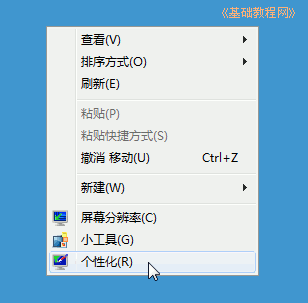
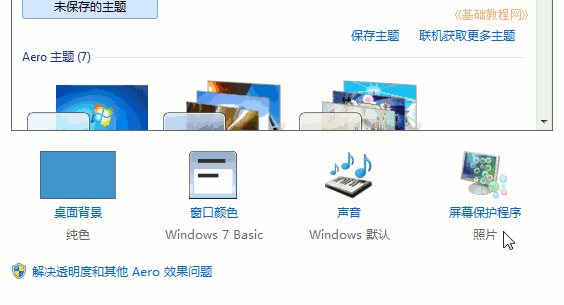
- 桌面空白處右鍵 → 選擇「個人化」
- 在主題視窗中央點擊「螢幕保護程式」圖示
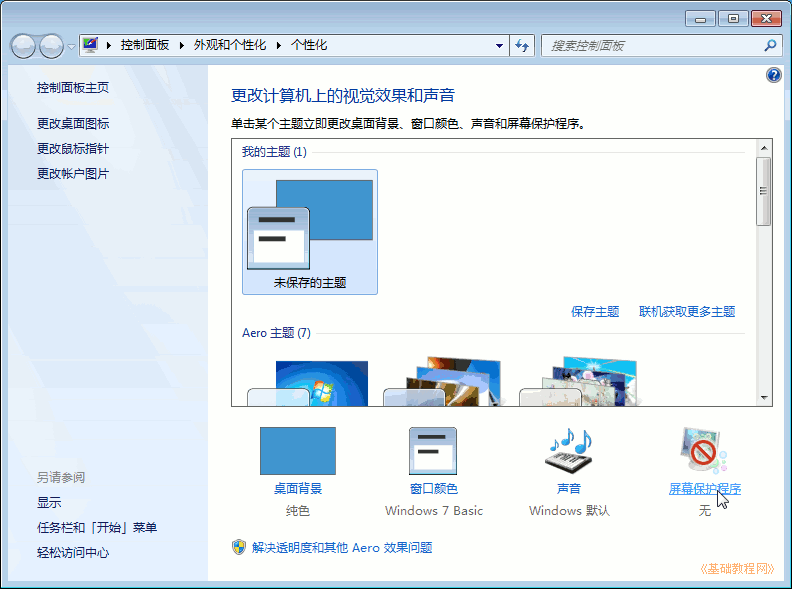
2. 選擇螢幕保護程式與預覽
- 下拉選單選擇內建程式(氣泡、謎樣、線條、3D 文字、相片、綠帶、Windows 能量)
- 上方預覽區即時顯示效果
- 點擊右側「預覽」可全螢幕體驗,移動滑鼠或按鍵即可返回
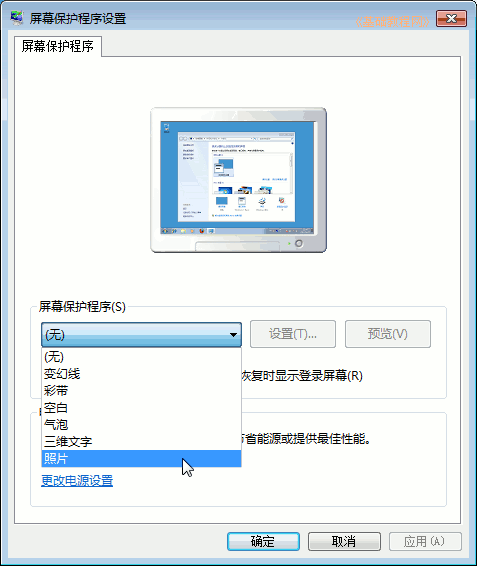
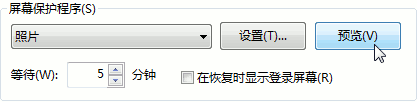
3. 設定等待時間與細節參數
- 等待: 設定閒置幾分鐘後啟動(建議 5-15 分鐘)
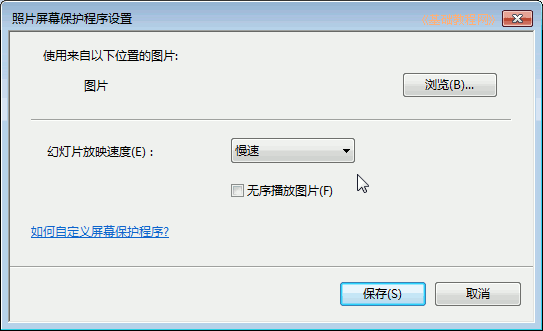
- 設定: 針對特定程式調整參數(如 3D 文字可自訂文字、解析度;相片可選資料夾、播放速度)
- 登入畫面上顯示: 勾選「繼續時顯示登入畫面」可啟用離席密碼保護
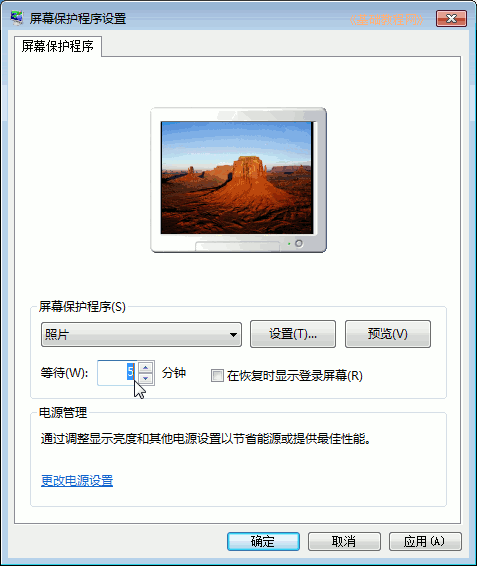
4. 完成設定
點擊「確定」或「套用」儲存設定。下次離席超過設定時間,螢幕保護程式將自動啟動。
教學來源: 86 團學校 TeliuTe 製作 | 更多電腦入門教學請至 電腦知識網