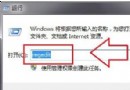
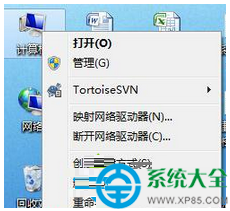
chkdsk(Check Disk)是 Windows 內建的磁碟檢查工具,能掃描檔案系統邏輯錯誤、標記壞軌並嘗試恢復資料。善用此指令可延長硬碟壽命、解決存取讀寫卡頓、藍畫面等問題。本文詳細說明參數用法、執行流程與常見情境。
chkdsk [磁碟代號:][[路徑]檔案名] [/F] [/V] [/R] [/X] [/I] [/C] [/L[:大小]]
| 參數 | 功能說明 |
|---|---|
| /F | 修復磁碟上的檔案系統錯誤(需鎖定磁碟)。 |
| /R | 查找壞扇區並恢復可讀資訊(隱含 /F),耗時最久但最徹底。 |
| /X | 強制先卸載磁碟區(隱含 /F),適用於系統無法鎖定的磁碟。 |
| /V | 顯示每個檔案完整路徑(FAT/FAT32)或清除訊息(NTFS)。 |
| /L:大小 | 僅 NTFS:變更記錄檔大小(KB)。 |
| /I / /C | 僅 NTFS:跳過索引/資料夾循環檢查,加快掃描速度。 |
chkdsk D: /fchkdsk D: /rchkdsk C: /f /r → 系統詢問「下次重新開機時排程檢查」輸入 Y → 重開機自動進入藍底白字介面執行。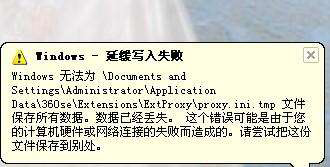
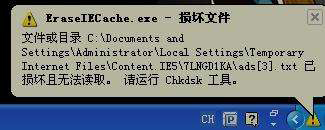
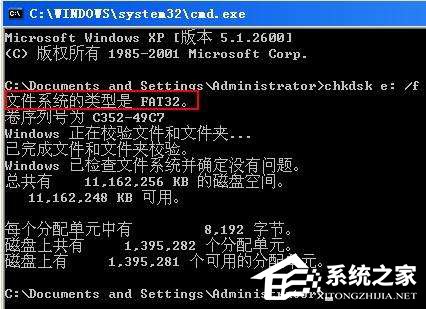
cmd → 以系統管理員身分執行。chkdsk c: /f 按 Enter。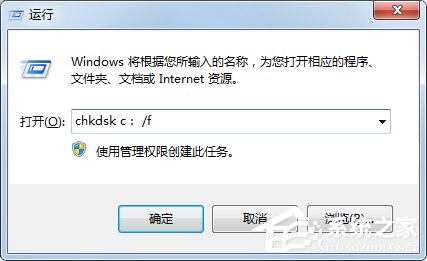
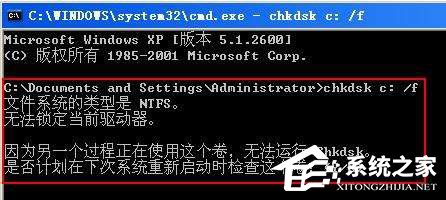
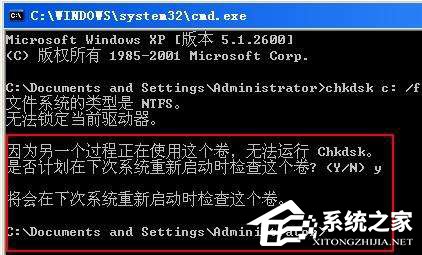
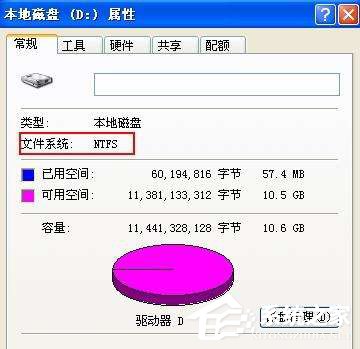
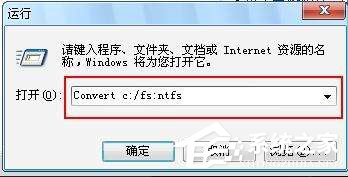
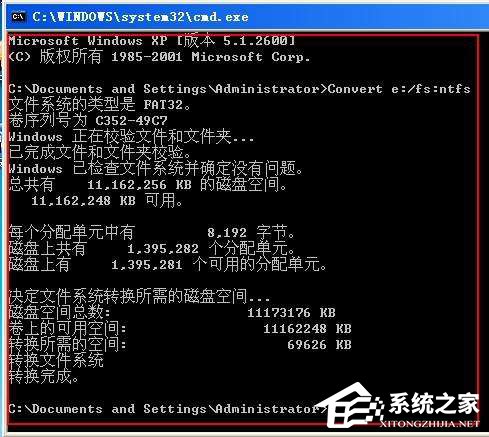
若磁碟為 FAT32 格式,chkdsk /f 可能無法修復,需先轉換:
convert X: /fs:ntfs(X 為目標磁碟代號),無損資料轉換。chkdsk X: /f /r。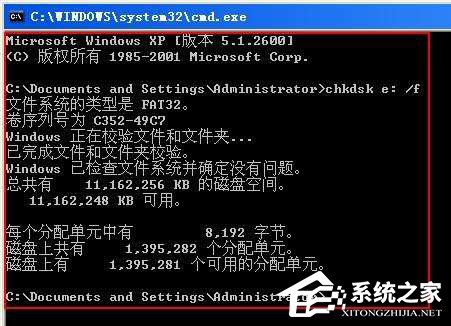
/r 可能需數小時甚至數天,請預留時間。Filexxxx.chk 檔案,事後可嘗試開啟挽救資料。/r,會增加寫入磨損;僅需偶爾 /f 修復邏輯錯誤即可。