Windows XP Windows 7 Windows 2003 Windows Vista Windows 綜合教學 Linux 系統教學
Windows 10 Windows 8 Windows 2008 Windows NT Windows Server 電腦軟體教學

Win7 攝影機提示「無法建立視訊預覽」完整修復教學

編輯:Win7 系統應用技巧

Windows 7 內建「相機」應用程式或其他視訊軟體啟動時,若跳出「無法建立視訊預覽,請檢查裝置連接」,但 QQ、Skype 等第三方軟體卻能正常使用攝影機,通常是系統元件註冊遺失、WIA 服務未啟用或硬體加速衝突所致。以下提供分級修復方案。
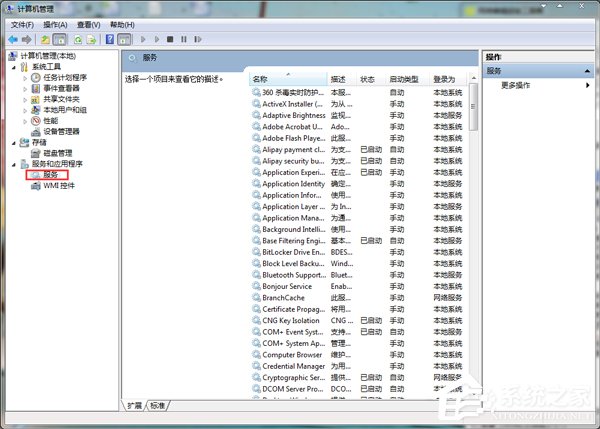
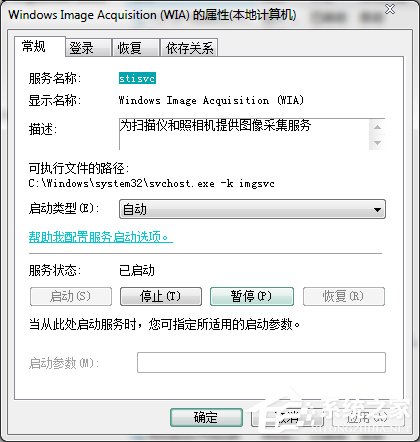
一、確認 Windows Image Acquisition (WIA) 服務啟用

  1. 右鍵點選桌面「電腦」→「管理」→ 「服務與應用程式」→「服務」。
  2. 找到 Windows Image Acquisition (WIA),雙擊開啟內容頁面。
  3. 將「啟動類型」設為「自動」,若服務狀態為「已停止」請點選「啟動」,確定存檔。

二、重新註冊核心 DirectShow DLL(關鍵步驟)

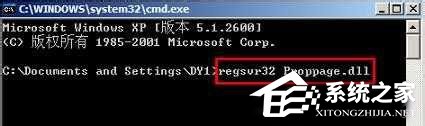
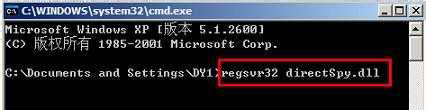
以系統管理員身分開啟命令提示字元(CMD),依序執行以下指令,每行按 Enter 後等待「DllRegisterServer 成功」提示:

regsvr32 Quartz.dll
regsvr32 Proppage.dll
regsvr32 directSpy.dll
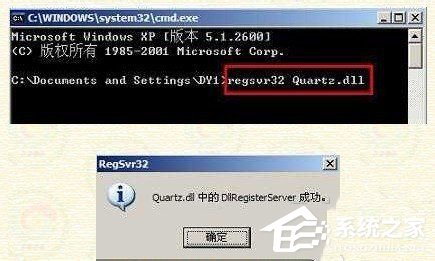
注意:若提示「找不到 Proppage.dll」,請從可信來源下載該檔案放入 C:\Windows\System32,再重新執行第二行指令。
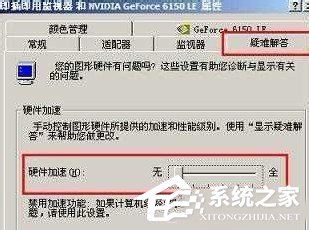
三、關閉顯示卡硬體加速(針對舊顯卡/驅動衝突)

  1. 桌面空白處右鍵 → 「螢幕解析度」 → 「進階設定」 → 「疑難排解」索引標籤。
  2. 點選「變更設定」(需管理員權限),將「硬體加速」滑桿拉至最左「無」。
  3. 確定套用並重新開機。

四、驅動程式更新與隱私權設定

  • 至筆電/攝影機官網下載最新驅動程式安裝。
  • Win7 無內建隱私權開關,但請確認防毒軟體未封鎖攝影機存取。

依序執行上述步驟,多數「無法建立視訊預覽」問題皆可解決。若仍無效,請嘗試在裝置管理員中「解除安裝」攝影機裝置後重新開機讓系統重新偵測安裝。

Copyright © Windows教程網 All Rights Reserved