開機顯示「Windows 無法驗證此裝置驅動程式的數位簽章... 檔案: `\Windows\System32\boot\winload.exe` 錯誤碼: 0xc0000428」,表示啟動載入器 (`winload.exe`) 或關鍵開機驅動程式的數位簽章驗證失敗,常見於:安裝未簽章/測試簽章驅動、第三方優化軟體修改系統檔、雙系統安裝覆寫開機載入器、惡意軟體感染開機區。
快速修復:禁用驅動程式簽章強制 (進入系統後處理)
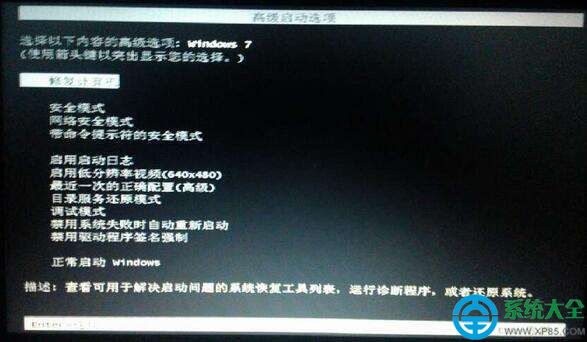
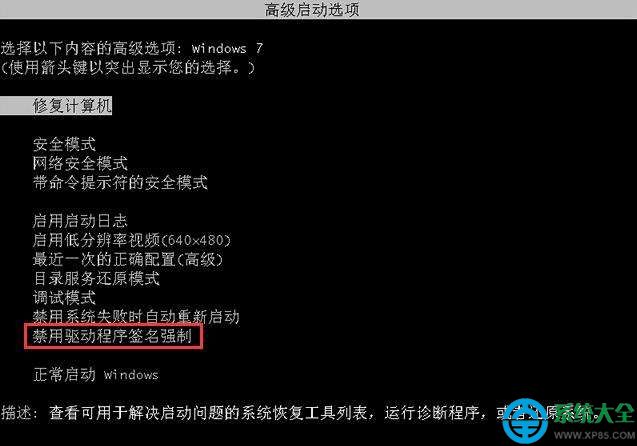
- 重開機連按 `F8` 進入「進階開機選項」。
- 選擇 **「停用驅動程式簽章強制」** → Enter 進入系統。
- 進入系統後,依錯誤訊息路徑找到問題檔案 (如 `C:\Windows\System32\boot\winload.exe` 或特定 `.sys` 驅動)。
- **備份後刪除/取代** 該檔案 (若為 `winload.exe` 可從安裝光碟 `sources\install.wim` 提取同版本取代,或執行 `sfc /scannow` 修復)。
- 若為第三方驅動 (顯卡、聲卡、網卡、虛擬光碟、防毒軟體過濾驅動),在裝置管理員 → 檢視 → 顯示隱藏裝置 → 找到對應裝置 → 右鍵「解除安裝裝置」→ 勾選「刪除驅動程式軟體」→ 重開機讓 Windows 重新安裝 WHQL 驅動,或從官網下載最新簽章驅動安裝。
進階修復:BCD 重建 / 開機區修復 (若上述無效)
# 進入系統修復選項 → 命令提示字元
bootrec /fixmbr
bootrec /fixboot
bootrec /rebuildbcd
# 或
bcdedit /export c:\bcdbackup
attrib c:\boot\bcd -h -r -s
ren c:\boot\bcd bcd.old
bootrec /rebuildbcd
根因預防
- **僅安裝 WHQL 通過認證的驅動程式** (官網下載、Windows Update 選擇性更新)。
- 避免使用「驅動精靈/大師/人生」類一鍵安裝工具,常推送測試版/未簽章驅動。
- 安裝雙系統時,**先裝舊版 Windows (Win7),再裝新版 (Win10/11)**,新版開機管理器可識別舊版;反向安裝需手動修復 BCD。
- 定期建立系統映像備份 (Macrium Reflect、AOMEI Backupper),遇開機損壞可分鐘級還原。
若為 `winload.efi` (UEFI 系統) 報同錯誤
UEFI 系統錯誤碼相同但路徑為 `\Windows\System32\boot\winload.efi`,修復邏輯同樣:禁用簽章強制進入 → 修復/取代檔案 → 重建 BCD (`bcdboot C:\Windows /l zh-TW /s S: /f UEFI`,S: 為 ESP 分區)。
數位簽章保護系統完整性,遇 0xc0000428 請冷靜禁用強制簽章進入系統修復,而非盲目重灌。更多開機故障排除,歡迎關注教程專欄。