C 盤一變紅,Windows 7 就會明顯變慢、更新失敗、甚至無法開機。本文提供圖文並茂的 8 步驟清理法,從內建磁碟清理到壓縮磁碟,輕鬆騰出數 GB 空間,讓系統恢復順暢。
一、確認 C 盤使用狀態
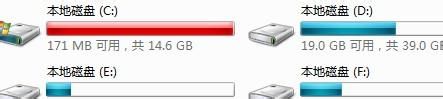
開啟「電腦」/「資源管理器」,若 C 盤列為紅色,代表剩餘空間低於 10%,必須立即清理。
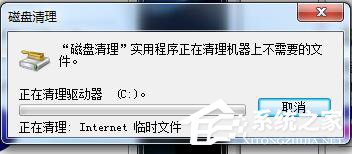
二、啟動內建「磁碟清理」
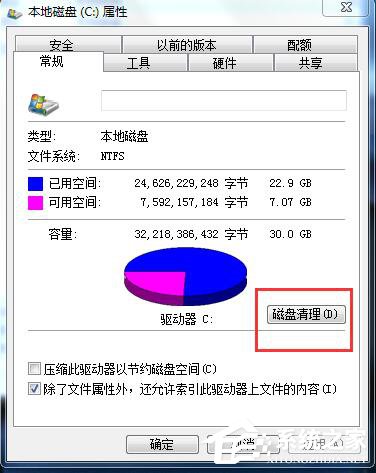
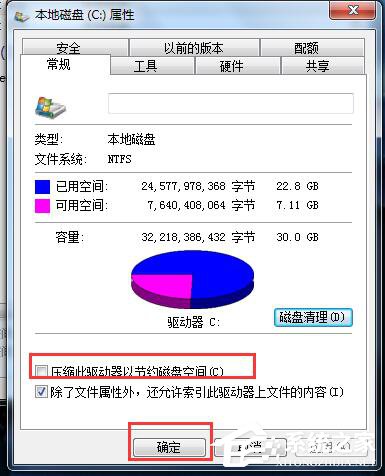
- 右鍵 C 盤 →「內容」 →「一般」分頁 → 按下磁碟清理按鈕。
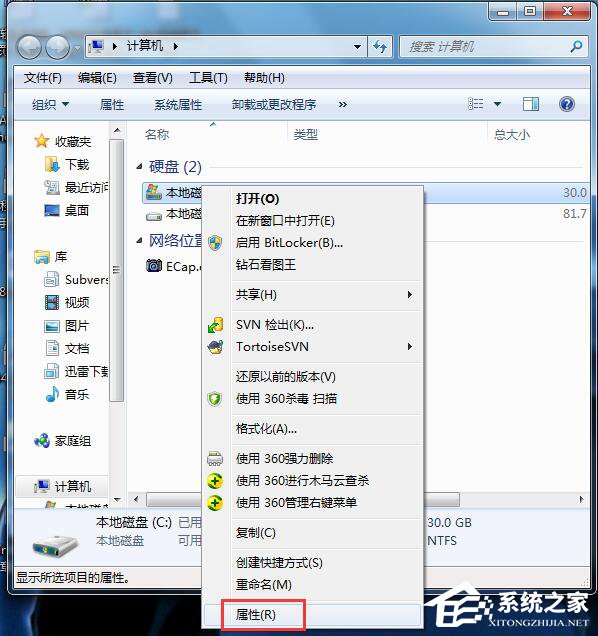
- 系統掃描可刪除檔案(可能需等待數分鐘)。
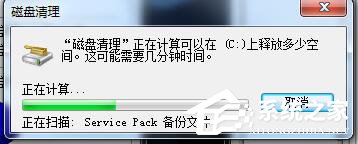
- 勾選下列建議項目(依需求增減):
✓ 暫存檔案 ✓ 下載的程式檔案 ✓ 回收站 ✓ 縮圖 ✓ Windows 更新清理(若出現) ✓ 裝置驅動程式套件 ✓ 錯誤報告。
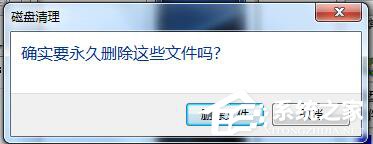
- 按「確定」→「刪除檔案」確認,靜待清理完成。
三、進階:啟用 NTFS 壓縮節省空間
若清理後空間仍緊張,可在 C 盤「內容」勾選「壓縮這個磁碟機以節省磁碟空間」。注意:壓縮會略微增加 CPU 負載,SSD 建議謹慎使用。
四、補充清理技巧(不佔圖文步驟)
- 移動分頁檔案:系統屬性 → 進階 → 效能設定 → 進階 → 虛擬記憶體「更改」 → 將分頁檔移至 D 盤。
- 清理瀏覽器快取:Chrome/Edge → 設定 → 隱私權 → 清除瀏覽資料(勾選快取圖片/檔案)。
- 刪除 Windows.old:若曾升級過版本,磁碟清理中勾選「之前的 Windows 安裝」。
- 第三方工具:CCleaner、Wise Disk Cleaner 可掃描更多殘留垃圾。
定期執行上述步驟,C 盤即可長期保持綠色健康狀態,Windows 7 運作更穩定流暢。