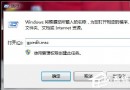
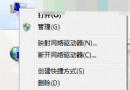
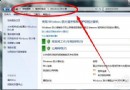
不小心將 .jpg、.txt、.pdf 等檔案的「開啟方式」改錯,導致雙擊開啟錯誤程式?Windows 7 透過「預設程式」→「設定程式關聯」,可逐一恢復各副檔名的正確預設開啟程式。
恢復步驟
- 控制台 → 「預設程式」(大圖示檢視)。
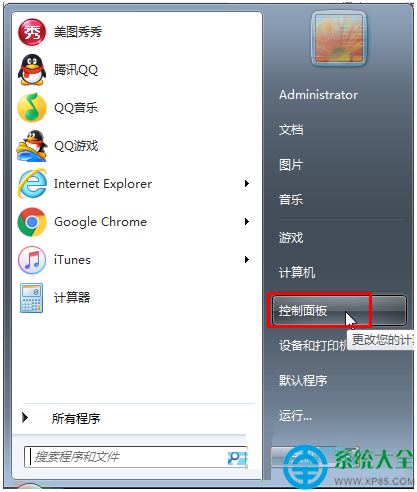
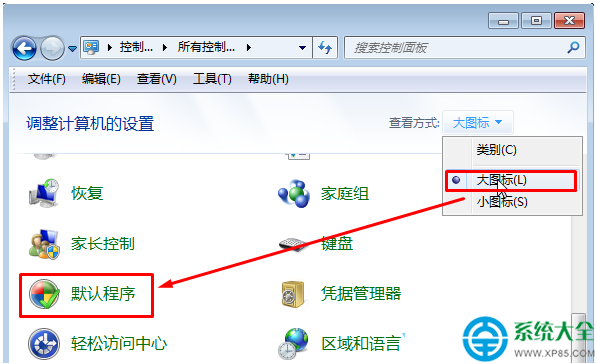
- 點選左側「設定預設程式」 → 選擇要恢復的程式(如「Windows 相片檢視器」、「記事本」、「Adobe Acrobat Reader」)。
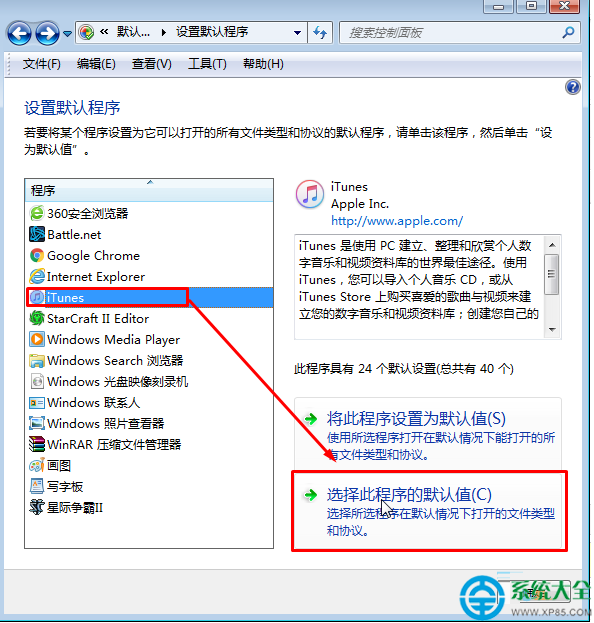
- 點選右側「選擇此程式的預設值」。
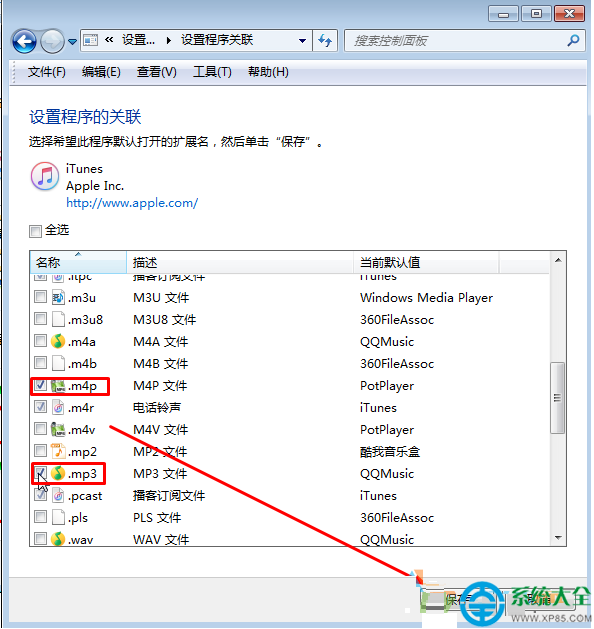
- 在「設定程式關聯」視窗,勾選該程式應開啟的副檔名(如 .jpg、.jpeg、.png、.bmp) → 「儲存」。
- 對其他程式重複操作,即可全面恢復檔案關聯。
快速修復單一副檔名
- 右鍵檔案 → 「開啟方式」 → 「選擇預設程式」。
- 選擇正確程式 → 勾選「一律使用選取的程式開啟這種類型的檔案」 → 「確定」。
終極修復(註冊表)
若大量關聯錯誤,可下載微軟官方 Fix it 工具(現已整合至支援網站),或手動修改 HKEY_CLASSES_ROOT 下對應副檔名的 shell\open\command 值,但風險較高,建議優先用上述圖形介面操作。