Windows XP Windows 7 Windows 2003 Windows Vista Windows 綜合教學 Linux 系統教學
Windows 10 Windows 8 Windows 2008 Windows NT Windows Server 電腦軟體教學

Win7 IE 首頁被惡意修改?群組原則鎖定首頁防篡改教學

編輯:Win7 系統應用技巧

Internet Explorer 首頁被惡意軟體、工具列、瀏覽器劫持程式竄改,手動改回後不久又被改回。利用本機群組原則「停用變更首頁設定」可強制鎖定首頁,除非有系統管理員權限修改原則,否則任何程式/使用者無法更改。本文提供從手動改回到群組原則鎖定的完整防護流程。
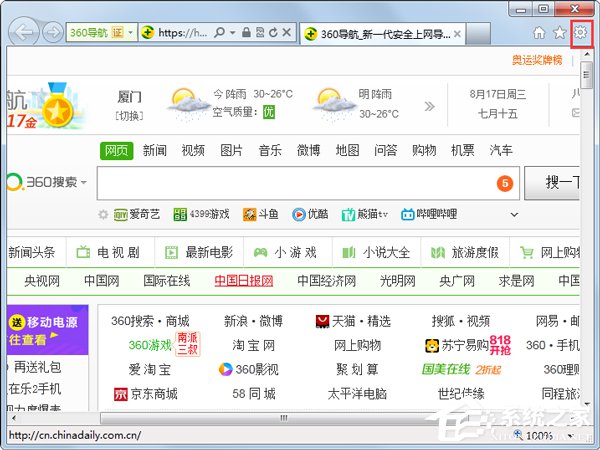
第一階段:手動恢復首頁

  1. 開啟 IE → 右上角齒輪圖示 → 「網際網路選項」。
  2. 開啟網際網路選項
  3. 「一般」索引標籤 → 「首頁」輸入框刪除現有網址 → 輸入想要的首頁(如 https://www.google.com 或 https://www.bing.com)→ 「確定」。
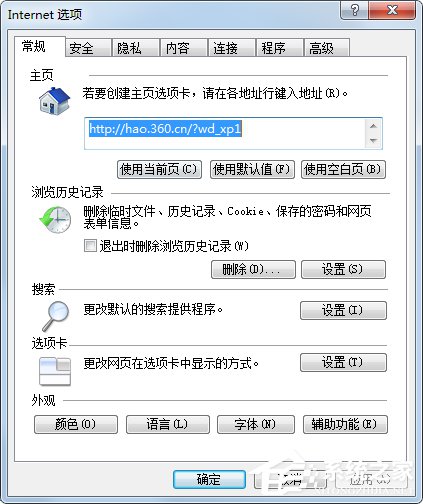
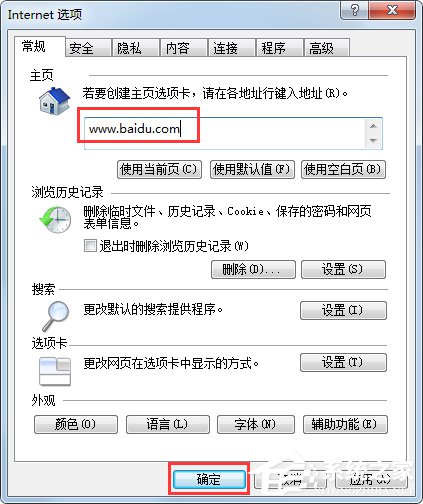
  4. 修改首頁網址
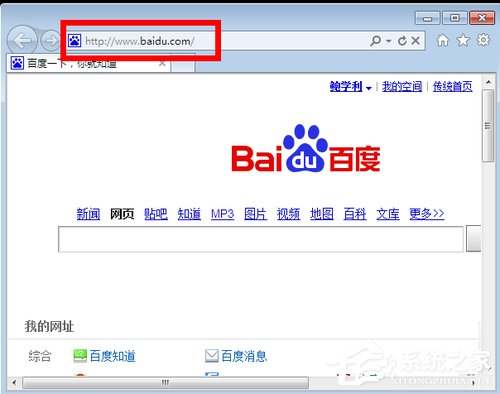
    設定為百度/Google
  5. 重新開啟 IE 驗證首頁已生效。
  6. 驗證首頁

第二階段:群組原則永久鎖定

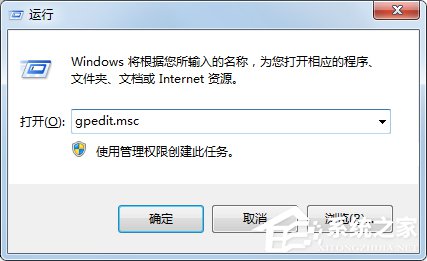
  1. Win + R → gpedit.msc → Enter 開啟本機群組原則編輯器。
  2. 開啟 gpedit.msc
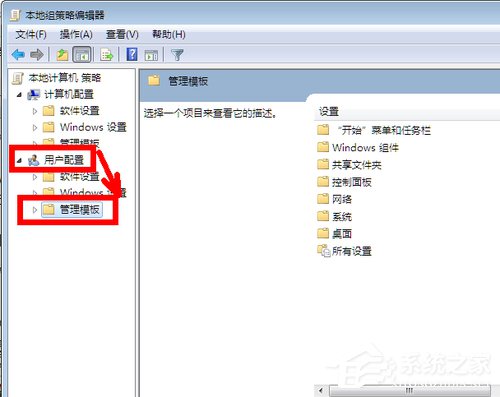
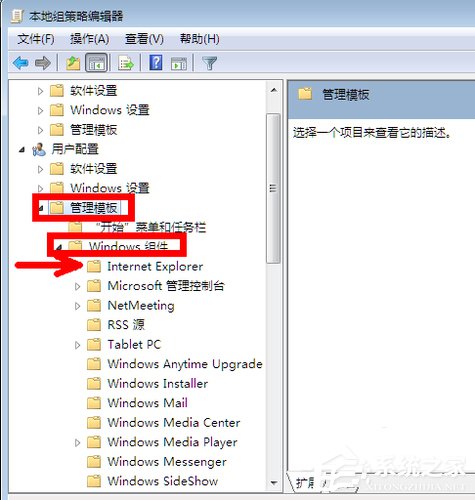
  3. 依序展開:「使用者設定」→「管理範本」→「Windows 元件」→「Internet Explorer」。
  4. 展開管理範本
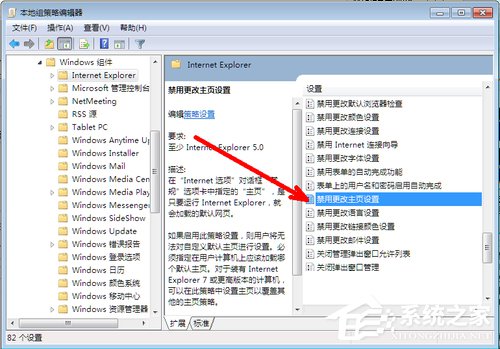
    Internet Explorer 節點
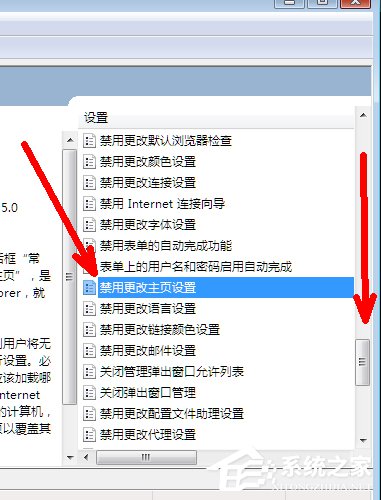
  5. 右側清單向下捲動找到「停用變更首頁設定」 → 雙擊開啟。
  6. 找到停用變更首頁設定
    設定視窗
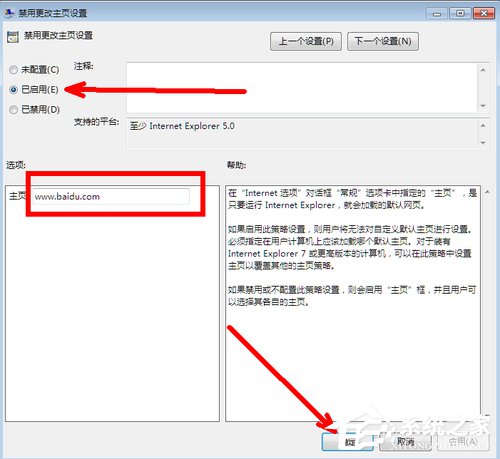
  7. 選擇「已啟用」 → 「首頁」輸入框填入欲鎖定的網址(如 https://www.google.com)→ 「確定」。
  8. 啟用並填入首頁
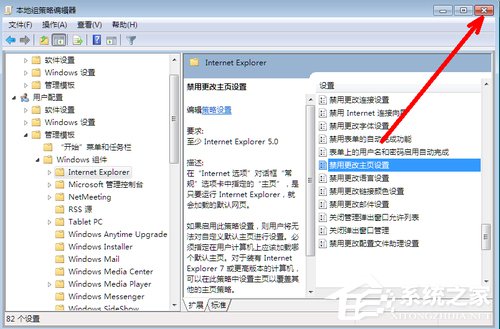
  9. 關閉群組原則編輯器。
  10. 關閉編輯器

驗證鎖定效果

  1. 重新開啟 IE → 「網際網路選項」→「一般」索引標籤。
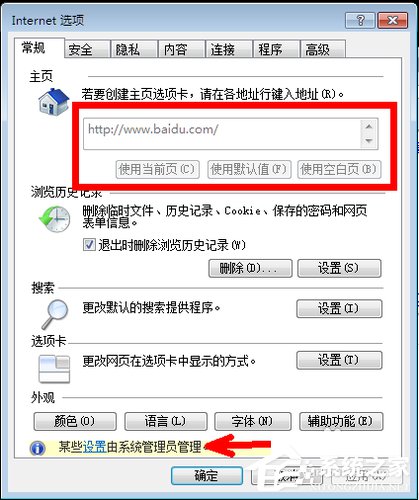
  2. 「首頁」輸入框應呈現灰色不可編輯狀態,下方「套用」按鈕也變灰無法點擊。
  3. 首頁輸入框鎖定狀態
  4. 嘗試安裝任意瀏覽器工具列、執行惡意腳本,首頁將不再被竄改。

解除鎖定方法

同路徑開啟「停用變更首頁設定」 → 選擇「未設定」或「已停用」 → 確定 → 重新登入/重開機生效。

適用範圍與限制

  • 僅影響 Internet Explorer。Chrome、Firefox、Edge 等現代瀏覽器不受此原則管控,需各自設定啟動頁/首頁並鎖定(如 Chrome 企業原則 HomepageLocation + HomepageIsNewTabPage)。
  • 需 Windows 7 專業版/企業版/旗艦版。家用版無 gpedit.msc,可用登錄對應鍵值:
    HKEY_CURRENT_USER\Software\Policies\Microsoft\Internet Explorer\Main
    新增字串值 Start Page = 目標網址
    新增 DWORD Homepage = 1(鎖定)
  • 企業網域環境下,網域群組原則優先級高於本機原則,若網域已設定首頁鎖定,本機設定會被覆蓋。

根本防護建議

  • 安裝正規防毒軟體並啟用即時掃描、網路防護。
  • 避免安裝來源不明的「下載器」、「播放器」、「工具列」捆綁軟體。
  • 定期檢查 IE 增益集:「工具」→「管理增益集」→ 刪除可疑/未使用的工具列、搜尋提供者、加速器。
  • 改用現代瀏覽器(Chrome/Edge/Firefox)作為主力,IE 僅作為相容性備用。
Copyright © Windows教程網 All Rights Reserved