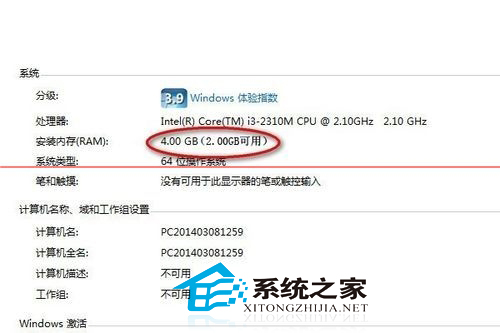
許多使用者在 Windows 7 系統上加裝記憶體模組後,發現系統屬性雖顯示已安裝 4GB (如原 2GB + 新 2GB),但「可用記憶體」僅 2GB。這通常是 32 位元系統限制、記憶體相容性問題、或啟動設定限制了最大記憶體所致。以下提供完整排查流程。
常見原因分析
- 32 位元系統限制: Windows 7 32 位元版本最大僅能識別約 3.2GB~3.5GB 記憶體,其餘會被硬體保留。請確認系統類型 (右鍵「電腦」→「內容」查看)。
- 記憶體模組規格不匹配: 頻率、時序、電壓差異過大可能導致雙通道失效或系統保留記憶體。
- 啟動選項限制最大記憶體: 系統設定中可能勾選了「最大記憶體」上限。
- 主機板 BIOS 設定或版本過舊: 需更新 BIOS 以支援大容量記憶體。
解決方案:檢查系統設定與硬體相容性
- 確認系統位元數: 若為 32 位元,唯一解法是重裝 64 位元 Windows 7。
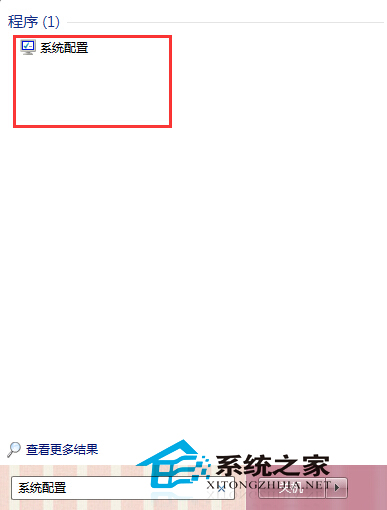
- 檢查 msconfig 最大記憶體限制:
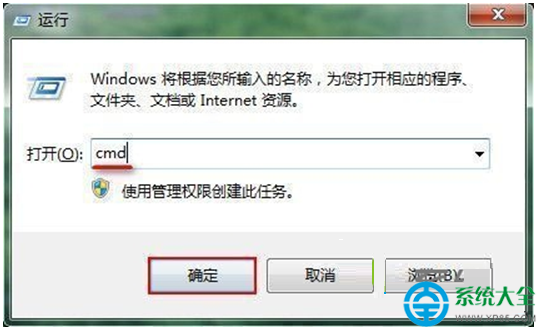
- 按 Win+R 輸入
msconfig → 「啟動」頁籤 → 「進階選項」 → 取消勾選「最大記憶體」。
- 重新插拔記憶體與清理金手指: 關機斷電,拔出記憶體,用橡皮擦輕擦金手指,確實插緊至卡榜發出「喀噠」聲。
- BIOS 中檢查記憶體映射: 開機進入 BIOS,尋找 Memory Remap Feature 或 Memory Hole Remapping 並設為 Enabled。
- 更新主機板 BIOS: 前往主機板廠商官網下載最新 BIOS 並依說明更新。
- 單根測試: 僅插新記憶體開機,若識別正常則為相容性問題,建議換同規格模組或調整插槽順序。
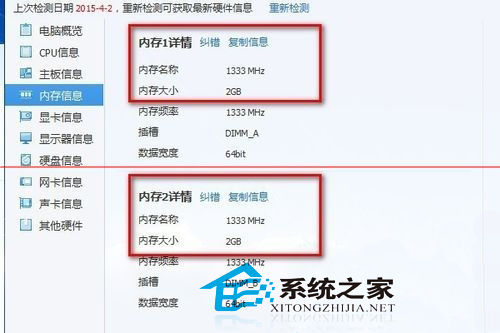
依序執行上述步驟,多數情況下能解決記憶體無法被完整識別的問題。若仍無效,請考慮記憶體模組本身故障或主機板插槽損壞。