显示器颜色发黄/偏蓝/过暗/过曝?Win7自带 DCCW (Display Color Calibration) 专业级色彩校准向导,零成本实现伽马修正、亮度对比度调节、色平衡校准、ClearType 文本优化全流程,媲美专业色准仪基础功能,让照片/视频/游戏/文本呈现最舒适真实的视觉效果。
启动与全流程操作
- Win+R →
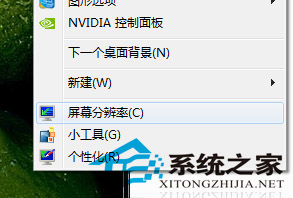
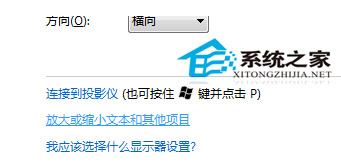
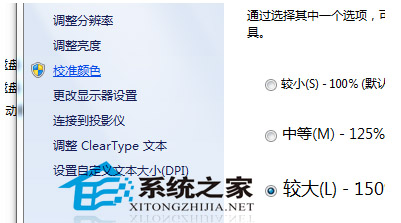
dccw 回车(或右键桌面→屏幕分辨率→“放大或缩小文本和其他项目”→“校准颜色”)
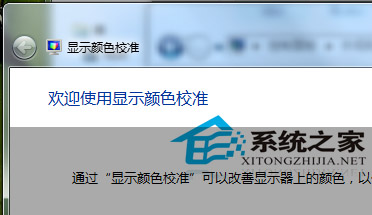
- 欢迎界面 → 下一步
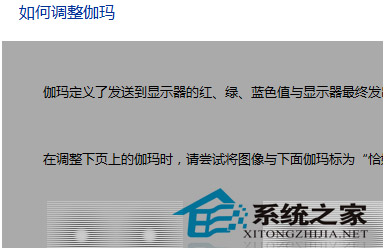
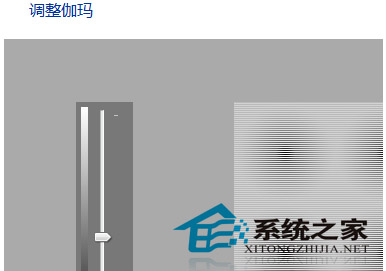
- 伽马调整:滑块调节直到中间小圆点在圆环中最不可见(伽马 2.2 标准)
- 亮度调整:显示器物理按键调节亮度,直到背景 X 形状清晰可见但不刺眼
- 对比度调整:显示器物理按键调节对比度,直到白衬衫褶皱纹理清晰分层
- 色平衡调整:三色滑块(红/绿/蓝)调节直到灰条无明显色偏
- 完成 → 勾选 “启动 ClearType 调谐器” → 下一步
- ClearType 文本优化:多轮选择最清晰文本样本 → 完成
- 保存新校准配置文件(
.cal / .icm),系统自动加载
进阶:ICC 配置文件管理
- 校准结果保存为
%LOCALAPPDATA%\Microsoft\Windows\Color\Calibration\ 下 .cal 文件
- 色彩管理(
colorcpl)→ 设备 → 选择显示器 → “使用我的设置” → 添加 .icm/.icc 专业配置文件
- 专业需求:配合 SpyderX/ColorMunki/X-Rite i1 硬件色准仪生成高精度 ICC
校准前准备
- 显示器预热 30 分钟以上(背光稳定)
- 环境光适中(避免直射/强反光),建议 6500K 标准光源环境
- 重置显示器 OSD 菜单至 “出厂设置/用户模式”,关闭动态对比/生动模式/护眼模式
- 显卡驱动更新至最新,禁用数字振动/色彩增强等厂商增强功能
验证效果
- 浏览 Lagom LCD 测试页 验证黑白阶/伽马/色偏/响应时间
- 对比校准前后照片肤色/天空蓝/植被绿/中性灰还原度
- 文本阅读:ClearType 优化后字体边缘锐利无彩色边缘,长时间阅读无眼疲劳