前言
Win7 引入 Aero Peek 與任務列縮圖預覽,提供比 XP 更豐富的視窗切換體驗。掌握 Alt+Tab 經典切換、Win+Tab 3D 翻轉、滑鼠懸停即時預覽三大模式,並善用 Alt 鍵鎖定應用程式群組切換,能大幅提升多工效率。本文詳細演示各模式操作細節與進階技巧。
模式一:Alt + Tab 經典切換 (增強版)
基本操作
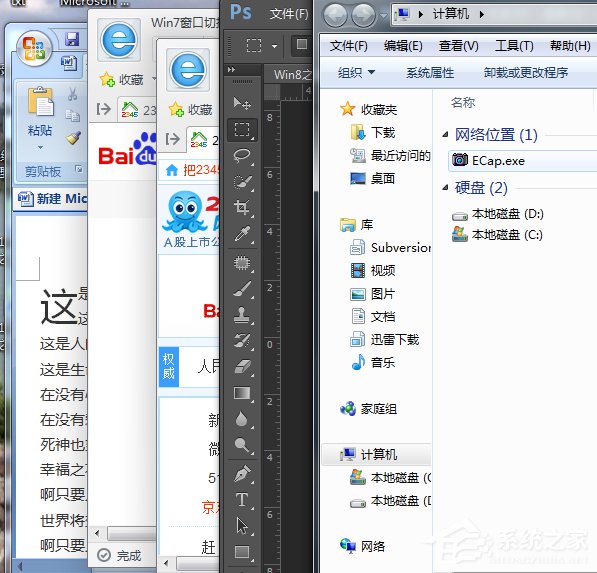
- 按住 Alt 不放,點擊 Tab:中央顯示所有開啟視窗縮圖 (含應用程式圖示、標題)。
- 持續按 Tab 循環切換,鬆開 Alt 確認切換至目標視窗。
- 按 Shift+Tab 反向切換。

進階技巧:鎖定應用程式群組切換 (大幅縮小範圍)
- 按住 Alt 不放。
- 用**滑鼠點擊**任務列上目標應用程式的圖示 (該程式已開啟多個視窗,圖示會疊合/展開)。
- 該程式的所有視窗縮圖會顯示在螢幕中央 (僅限該程式群組)。
- 鬆開 Alt,再按 Tab 在**該程式內部**循環切換視窗。
優勢: 開啟 20 個視窗時,只需在 3 個 Word 文件間切換,無需遍歷所有視窗。
模式二:Win + Tab 3D 翻轉切換 (視覺華麗)
基本操作
- 按住 Win 不放,點擊 Tab:桌面呈現 3D 立體翻轉效果,所有視窗以棧狀排列。
- 持續按 Tab 循環翻轉,鬆開 Win 進入最前視窗。
- 按 Shift+Tab 反向翻轉。
進階技巧:滑鼠直接點選 3D 縮圖
- 按住 Win,按一次 Tab 啟動 3D 檢視。
- **直接用滑鼠點擊** 任一 3D 縮圖,即刻切換至該視窗 (無需鬆開 Win)。
注意: 需啟用 Aero 主題 (主題選「Windows 7」或「高對比度」以外),且顯示卡支援 DWM 合成。基本/經典主題下 Win+Tab 退化為類 Alt+Tab 清單。
模式三:滑鼠懸停任務列縮圖即時預覽 (零按鍵、最直覺)
操作流程
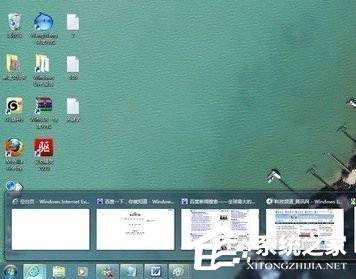
- 將滑鼠游標移至任務列應用程式圖示上**停留 1 秒** (不點擊)。
- 該程式所有開啟視窗的**即時縮圖預覽**浮現於圖示上方。
- 滑鼠在縮圖間移動:桌面**即時顯示對應視窗完整內容** (Aero Peek,其他視窗變玻璃化)。
- 點擊任一縮圖 → 切換至該視窗。
- 點擊縮圖右上角 × → 直接關閉該視窗。


三大模式對比與選擇建議
| 模式 | 速度 | 視覺負擔 | 適合場景 | 硬體需求 |
|---|
| Alt+Tab | ⚡⚡⚡ 最快 | 低 | 鍵盤流、高頻切換、大量視窗 | 無 |
| Alt+Tab+群組鎖定 | ⚡⚡⚡ 最快 | 低 | 同一程式多視窗頻繁切換 (多文件 Word、多分頁瀏覽器) | 無 |
| Win+Tab 3D | ⚡⚡ 中等 | 高 (3D 動畫) | 視覺導向、視窗較少、展示演示 | Aero + DWM |
| 滑鼠懸停預覽 | ⚡⚡ 快 | 中 (即時渲染) | 滑鼠流、需預覽內容再決定、關閉特定視窗 | Aero + DWM |
自訂與優化設定
- 調整縮圖預覽延遲: 註冊表 `HKEY_CURRENT_USER\Control Panel\Mouse` → `MouseHoverTime` (預設 400ms),改為 100~200ms 加快彈出。
- 關閉 Aero Peek (僅保留縮圖): 系統屬性 → 進階 → 效能設定 → 取消勾選「啟用 Aero Peek」。
- 舊版 Alt+Tab 風格 (無縮圖,僅圖示+標題): 註冊表 `HKEY_CURRENT_USER\Software\Microsoft\Windows\CurrentVersion\Explorer` 新增 `AltTabSettings` (DWORD) = 1,重啟 explorer.exe。
熟練運用 Alt+Tab 群組鎖定切換同類文件、Win+Tab 3D 視覺導航、滑鼠懸停即時預覽與關閉視窗,配合自訂延遲設定,即可在 Win7 打造順手、高效的多視窗工作流。