Windows 7 運行《英雄聯盟》時若無法開啟遊戲內商店,主因是遊戲商店頁面調用 IE 瀏覽器核心渲染,而 IE 設定異常(快取過多、隱私等級過高、SSL/TLS 協定未啟用)導致頁面載入失敗。透過重設 IE 選項即可恢復正常。
修復步驟:重設 Internet Explorer 進階選項
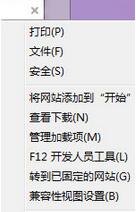
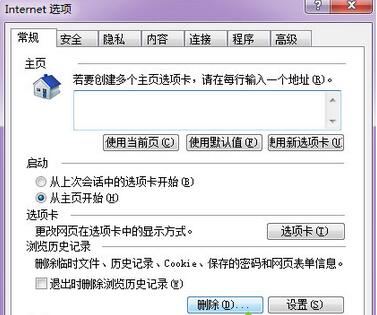
- 開啟 IE 瀏覽器,點擊右上角齒輪圖示 → 「網際網路選項」。
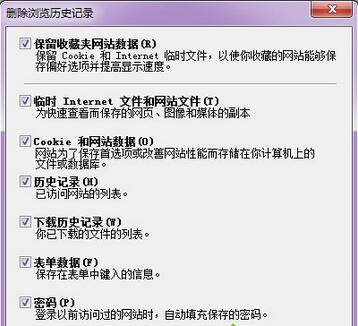
- 在「一般」頁籤,「瀏覽記錄」區塊點擊 「刪除」,全勾選所有項目(暫存檔、Cookie、歷史記錄、表單資料、密碼等),點擊「刪除」。
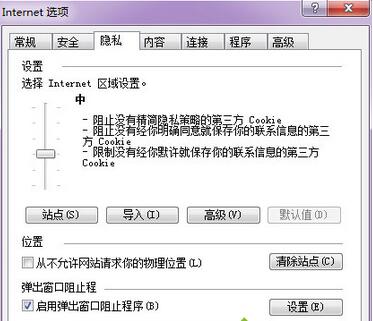
- 切換至 「隱私權」 頁籤,將「網際網路區域設定」滑桿調至 「中」(預設值)。
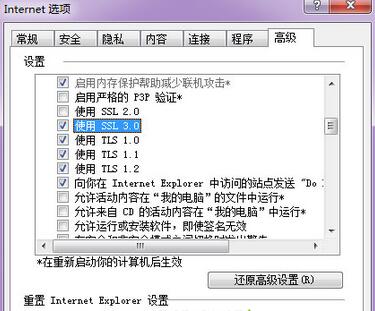
- 切換至 「進階」 頁籤,捲動至「安全性」區段,確認勾選:
☑ 使用 SSL 3.0
☑ 使用 TLS 1.0
(建議同時勾選 TLS 1.1、TLS 1.2 若可用)
- 點擊「套用」→「確定」,關閉 IE 視窗。
- 重新啟動《英雄聯盟》客戶端,商店頁面應可正常載入。
原理說明
- LoL 商店、個人資料、戰績等網頁內容嵌入於客戶端,底層呼叫 IE Trident 排版引擎。
- SSL/TLS 協定未啟用會導致 HTTPS 頁面握手失敗,顯示空白或錯誤。
- 隱私權等級過高(如「高」)會封鎖第三方 Cookie,導致登入狀態無法維持。
- 累積過多快取/Cookie 可能包含損毀資料,干擾頁面渲染。
補充建議
- 確認系統日期時間正確,錯誤的時間會導致 SSL 憑證驗證失敗。
- 若問題持續,嘗試在「進階」頁籤點擊「重設」按鈕,將 IE 完全重設為預設狀態(會清除個人化設定)。
- 保持 Windows Update 安裝最新 IE 累積安全性更新(Win7 適用 IE11)。
清除 IE 快取、調整隱私權等級、啟用 SSL/TLS 協定三步驟,即可解決 Win7 下《英雄聯盟》商店無法開啟的問題,恢復正常購物與查看戰績體驗。