Win7 開機進入桌面後程式無法啟動、通知區域圖示缺失、錯誤視窗連環彈,**啟動項過多、順序衝突、權限不足** 是主因。兩大方向快速精簡。
方法一:系統設定 `msconfig` 精簡啟動項(標準做法)
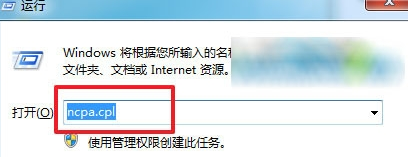
- Win+R →
msconfig → Enter。
- 「啟動」頁籤 → **取消勾選**不必要自啟程式:
• 迅雷/百度雲/網盤同步
• 視訊/音訊播放器預載
• 廣告/推廣元件
• 硬體廠商工具列(鍵盤/滑鼠/顯示器設定)
• 非必要的安全軟體模組(保留核心防護)
- 「服務」頁籤 → 勾選「隱藏所有 Microsoft 服務」→ **停用**明顯非必要第三方服務(謹慎操作,不明勿動)。
- 確定 → 重開機生效。
方法二:帳戶權限檢查(非 Admin 帳戶導致啟動失效)
- Win7 預設建立的第一個帳戶屬 **Administrators 群組**,擁有完整權限。
- 若後續建立 **標準使用者** 帳戶登入,部分需管理員權限的啟動項(服務、驅動、寫入 `Program Files`/`HKLM` 的程式)會**靜默失敗**,導致功能缺失。
- 對策:
• 日常使用 **標準帳戶 + UAC 提權**(最安全)。
• 需自啟的管理員程式 → 使用「工作排程器」建立「最高權限」執行的觸發任務(登入時觸發)。
• 或將該程式設定為「服務」模式運行(需開發支援)。
進階:Autoruns 精準管理(Sysinternals 官方工具)
- 下載 Autoruns → 解壓 → 以管理員身分執行 `Autoruns64.exe` / `Autoruns.exe`。
- 「Everything」/「Logon」/「Scheduled Tasks」/「Services」頁籤 → **取消勾選**不需自啟項(黃色 = 檔案遺失、紅色 = 無簽名、綠色 = Microsoft 簽名)。
- 右鍵可「跳轉到註冊表/資料夾」驗證來源。
💡 **啟動項精簡原則**:「不確定的不關、確定不需要的關、核心安全/驅動/同步保留」。每次關閉一項 → 重開機驗證 → 無異常再關下一項,避免一次關太多無法定位問題。