Windows XP Windows 7 Windows 2003 Windows Vista Windows 綜合教學 Linux 系統教學
Windows 10 Windows 8 Windows 2008 Windows NT Windows Server 電腦軟體教學

Win7 應用程式無法正常啟動(0xc000007b/0xc0000142/閃退)?三大修復法:群組原則、相容模式、超級管理員

編輯:Win7 系統應用技巧

Win7 執行程式彈出「應用程式無法正常啟動 (0xc000007b / 0xc0000142 / 0xc0000005)」或無反應閃退,常見於 **群組原則限制執行、32/64 位元不匹配、缺少 VC++/DirectX 執行階段、權限不足、病毒感染**。三種修復法覆蓋 90% 場景。

方法一:群組原則解除「不要執行指定的 Windows 應用程式」限制

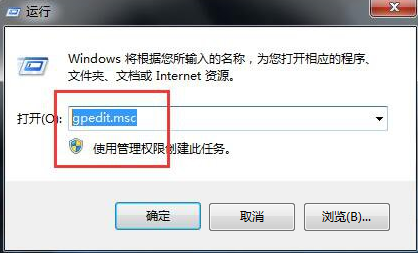
  1. Win+R → gpedit.msc → Enter。
  2. 展開:
    `使用者設定 → 系統管理範本 → 系統`
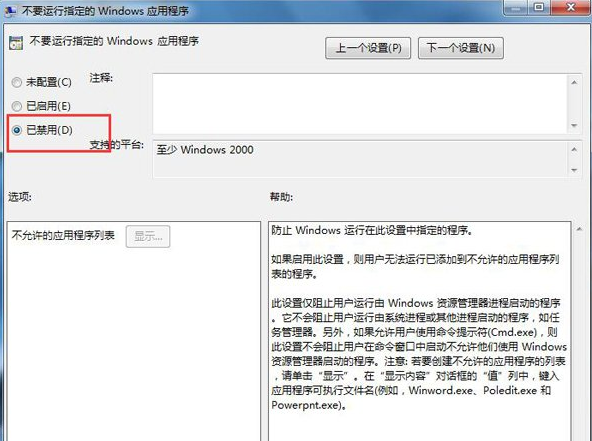
  3. 右側雙擊 **「不要執行指定的 Windows 應用程式」** → 改為 **「已停用」** / 「未設定」 → 確定。
  4. 重開機或 `gpupdate /force` 生效。

方法二:設定程式相容模式 + 管理員權限(解決舊程式/32位元在 64位元系統問題)

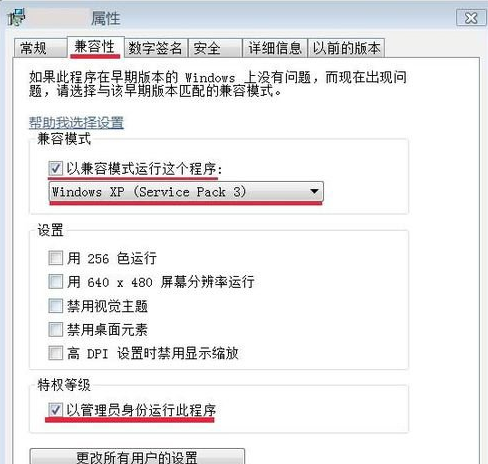
  1. 右鍵程式捷徑/主執行檔 → 「內容」→ 「相容性」頁籤。
  2. 勾選 **「以相容模式執行這個程式」** → 選 **「Windows XP (Service Pack 3)」** 或「Windows 7」。
  3. 勾選 **「以管理員身分執行這個程式」** → 確定。

方法三:啟用內建 Administrator 超級管理員帳戶(繞過 UAC/權限問題)

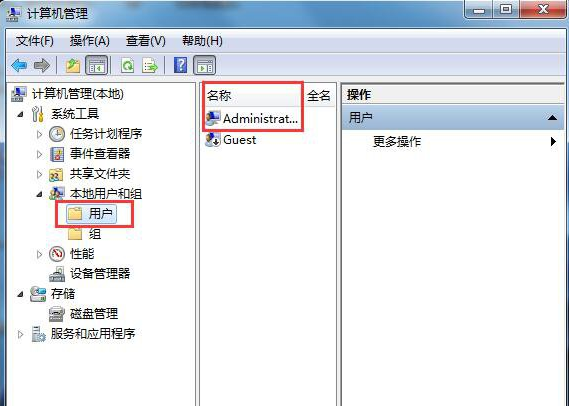
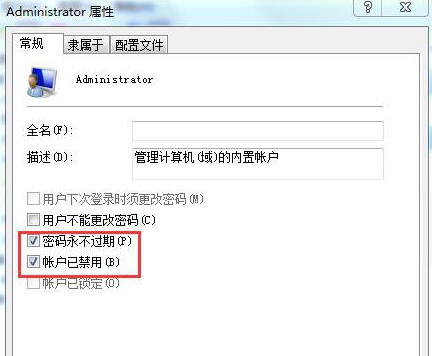
  1. 右鍵「電腦」→ 「管理」→ 「系統工具」→ 「本機使用者和群組」→ 「使用者」。
  2. 雙擊 **Administrator** → 取消勾選 **「帳戶已停用」** → 確定。
  3. 登出 → 以 Administrator 登入 → 測試程式運行。

通用備援方案(前三法無效)

方向操作
缺少執行階段安裝 VC++ 2005-2022 (x86/x64) 完整包、DirectX 9.0c (June 2010) 執行階段
32/64 位元不匹配0xc000007b 常為 64 位元程式載入 32 位元 DLL → 確認程式位元數、補裝對應 VC++
病毒/惡意軟體全盤掃描、Windows Defender 离线掃描、必要時重灌
系統檔損毀管理員 cmd:sfc /scannow → DISM /Online /Cleanup-Image /RestoreHealth
DEP 阻擋控制台 → 系統 → 進階系統設定 → 效能 → 資料執行防護 → 將程式加入例外
⚠ 啟用內建 Administrator 會降低安全性,**測試完成後請重新停用該帳戶**,日常使用標準用戶 + UAC 提權。

Copyright © Windows教程網 All Rights Reserved