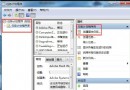
Windows Vista 內建的搜索功能相當強大,不僅能在「開始」選單的搜索框直接查詢,按下 Win+F 開啟搜索瀏覽器並切換至「高級搜索」模式,更可手動指定搜尋位置、日期、大小、名稱、標籤、作者等條件,大幅縮短定位目標的時間。但若能善用以下三招進階技巧,搜索效率將更上一層樓(本文以 Vista SP2 為示範環境)。
實務上常需在固定路徑下搜尋不同格式檔案,若每次都重設條件實在繁瑣。其實可將搜尋條件另存為 .search-ms 檔,日後雙擊即可自動套用最新結果:
.zip 檔)後,點擊工具列的「保存搜索」按鈕。.search-ms 檔案。若需更換搜尋格式(例如改搜 .rar),可用記事本開啟該 .search-ms 檔,找到 operator="contains" value=".zip",將 .zip 改為 .rar 存檔即可。下次雙擊同一檔案,結果已自動更新為新格式。
預設的「保存搜索」採用 AND 邏輯,但透過修改 XML 即可改為 OR 邏輯,一次搜尋多種副檔名:
.pdf .jpg(以半形空格分隔),點擊「保存搜索」產生 XML 檔。andCondition 替換為 orCondition,存檔離開。Vista 其實內建自然語言搜尋,預設卻是關閉的。開啟後,即可在開始選單、搜尋框、資源管理器等處直接輸入 .pdf OR .jpg 等類 Google 語法:
掌握這三招,Vista 的搜尋功能彷彿裝上翅膀,讓你在海量檔案中輕鬆精準定位目標。