混合睡眠結合「睡眠」(資料留記憶體、秒級喚醒)與「休眠」(資料寫入硬碟 hiberfil.sys、斷電不丟失),提供最佳平衡:極速喚醒 + 斷電保護。Win7 預設隱藏此選項,需透過指令啟用。
啟用步驟
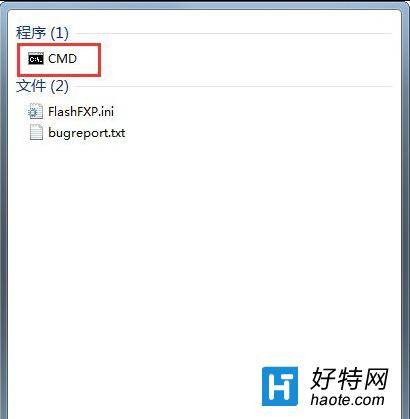
- Win+R →
cmd → Ctrl+Shift+Enter (管理員身分)。
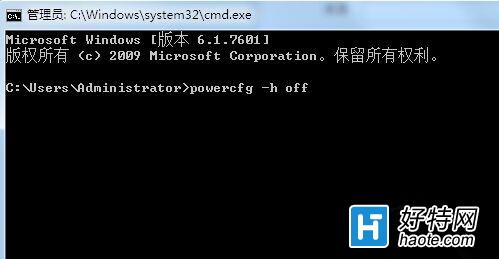
- 輸入指令關閉休眠(重設 hiberfil.sys):
powercfg -h off → Enter。
- 關閉「電源選項」視窗(若開啟),重新開啟:Win+R →
powercfg.cpl。
4. 在「編輯方案設定」→ 變更進階電源設定 → 展開 睡眠 → 允許混合睡眠 → 設為 啟用 (筆電分「使用電池」「接通電源」均設啟用) → 確定。
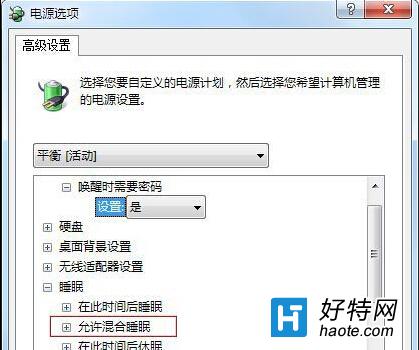
驗證
- 開始選單 → 關機旁箭頭 → 應出現 睡眠 選項(即混合睡眠)。
- 選擇睡眠,電源指示燈閃爍;喚醒即時恢復工作現場。
- 若斷電,下次開機會從硬碟讀取 hiberfil.sys 恢復,資料零遺失。
注意
- 需確保 C 槽剩餘空間大於實體記憶體容量(供 hiberfil.sys)。
- SSD 建議啟用,現代 SSD 壽命無憂斷電寫入。
- 若不再需要,同樣路徑設為「停用」,或執行
powercfg -h off 完全關閉休眠/混合睡眠。
啟用混合睡眠,享受秒級喚醒與斷電安心的雙重保障,筆電桌機皆強推。