執行舊版遊戲或特定解析度應用程式時,畫面可能無法填滿螢幕(留黑邊)。AMD (ATI) 顯卡驅動提供「縮放模式」設定,可強制將非原生解析度畫面拉伸填滿全螢幕。
設定步驟
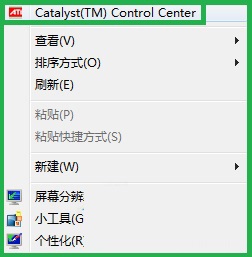
- 桌面空白處右鍵 → 選擇 Catalyst(TM) Control Center (或 AMD Radeon Settings) 開啟控制中心。
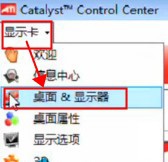
- 左上角點選 顯示器 (Display) → 桌面與顯示器 (Desktop & Displays)。
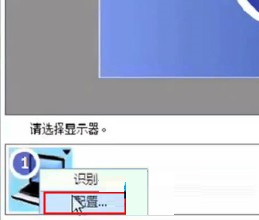
- 左下角「請選擇顯示器」下,右鍵目標顯示器 → 設定 (Configure)。
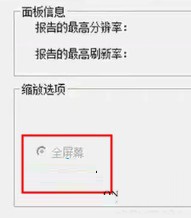
- 若「縮放選項」呈灰色無法選擇:先將螢幕解析度調低一級 (非原生最高解析度),再回此處操作。
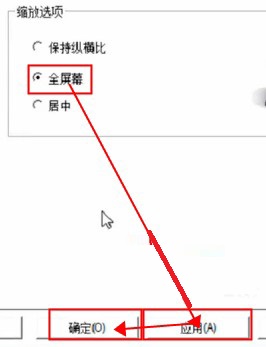
- 選擇 全螢幕 (Full Panel / Scale full screen) → 套用 → 確定。
補充說明
- 「保持縱橫比」:維持原比例,左右或上下留黑邊。
- 「中央對齊」:畫面置中不縮放,四周留黑邊。
- 設定針對特定顯示器,多螢幕需分別設定。
- 新版 AMD Radeon Software (Adrenalin 版) 介面不同,路徑:顯示 → 縮放模式 → 選擇 全螢幕。
一鍵設定顯卡縮放模式,解決舊遊戲、低解析度視訊無法全螢幕顯示的困擾。