Windows XP Windows 7 Windows 2003 Windows Vista Windows 綜合教學 Linux 系統教學
Windows 10 Windows 8 Windows 2008 Windows NT Windows Server 電腦軟體教學

Windows 7 安裝 Genymotion 模擬器導致 C 槽空間不足?清理 VirtualBox 虛擬機映像釋放空間

編輯:Win7 系統應用技巧

Genymotion (Android 模擬器) 底層依賴 VirtualBox,每建立一台虛擬裝置會在 C:\Users\<用戶名>\AppData\Local\Genymobile\Genymotion\ova 下載數百 MB~數 GB 的 .ova 映像檔,並匯入 VirtualBox 建立虛擬硬碟 (.vdi) 於 VirtualBox VMs 資料夾,快速佔滿 C 槽。

清理步驟

  1. 開啟 Genymotion → 右上角 Settings (齒輪圖示) → VirtualBox 索引標籤。
  2. 點擊 「Open VirtualBox」 (或手動開啟 VirtualBox 管理員)。
  3. 在 VirtualBox 列表中,右鍵不再需要的虛擬機 → Remove (移除) → 選 「Delete all files」 徹底刪除 .vdi 虛擬硬碟。
  4. 回到檔案總管,前往:
    C:\Users\<用戶名>\AppData\Local\Genymobile\Genymotion\ova
    刪除對應的 .ova 映像檔 (若已在 Genymotion 介面刪除裝置,此處通常已同步清理)。
  5. 若仍有空間壓力,檢查 C:\Users\<用戶名>\VirtualBox VMs 是否有殘留資料夾,手動刪除。
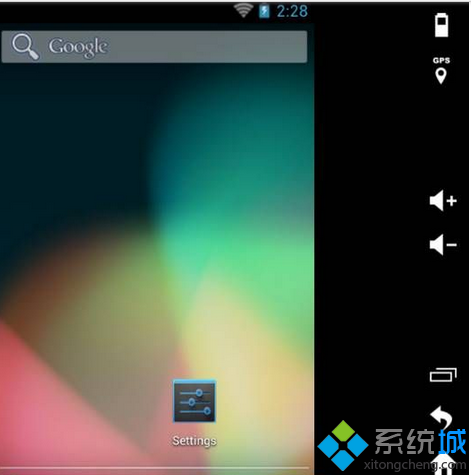
Genymotion 設定

根本解決:遷移 VirtualBox 虛擬機預設資料夾至大容量分區

  1. 關閉所有虛擬機與 VirtualBox 管理員。
  2. 將 C:\Users\<用戶名>\VirtualBox VMs 整個資料夾移動至 D: 或 E: (如 D:\VirtualBox VMs)。
  3. 開啟 VirtualBox → File → Preferences → General → Default Machine Folder → 瀏覽選擇新路徑 (D:\VirtualBox VMs)。
  4. Genymotion 設定 → VirtualBox → 確認路徑同步更新 (或重新指定)。

補充:Genymotion 快照與快取清理

  • Genymotion 裝置右鍵 → Delete snapshots 刪除所有快照 (佔用大量空間)。
  • C:\Users\<用戶名>\AppData\Local\Genymobile\Genymotion\cache 可定期清理下載快取。

Copyright © Windows教程網 All Rights Reserved