Windows XP Windows 7 Windows 2003 Windows Vista Windows 綜合教學 Linux 系統教學
Windows 10 Windows 8 Windows 2008 Windows NT Windows Server 電腦軟體教學

Win7 iPhone/iPad/iPod 連電腦無反應、iTunes 不識別?五大排查:傳輸線、啟動服務、驅動程式、軟體版本

編輯:Win7 系統應用技巧

Windows 7 連接 iPhone/iPad/iPod 後裝置無反應、iTunes 不顯示裝置、檔案總管看不到「蘋果裝置」。主因通常為傳輸線損壞、Apple 行動裝置服務被停用、驅動程式遺失/損毀、iTunes 版本過舊。本文提供五大遞進式排查法,附圖文服務啟用與驅動更新詳解。
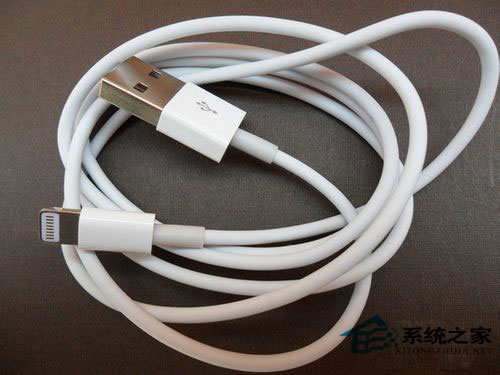
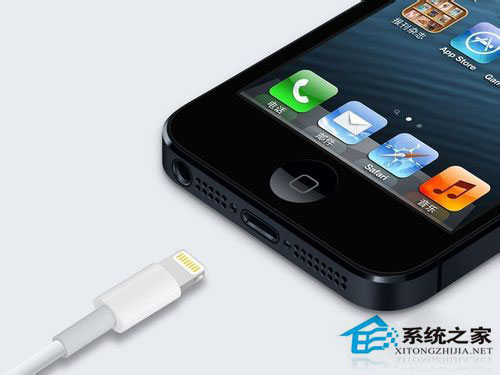
五大排查步驟(按可能性排序)

  1. 更換/檢查傳輸線(最常見、最簡單)
    原廠線材易斷裂、氧化。嘗試更換原廠或 MFi 認證線材、切換 USB 埠(優先機箱後方主機板直連埠)、避免使用 USB 延長線/分流器。
    檢查傳輸線
    更換線材測試
  2. 啟用 Apple 行動裝置服務(關鍵)
    許多「優化大師」會停用此服務。兩種方式啟用:

方式 A:透過第三方優化工具(如 360/騰訊電腦管家)
開啟工具 → 「啟動項/服務優化」→ 找到 Apple Mobile Device Service → 設為「自動」/「啟用」。
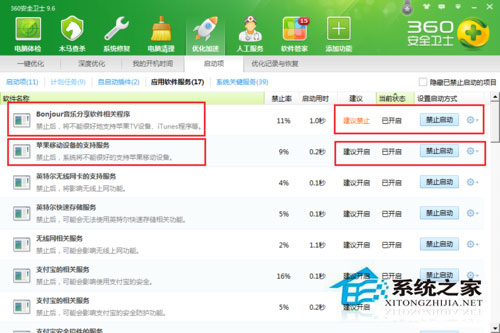
優化工具服務管理

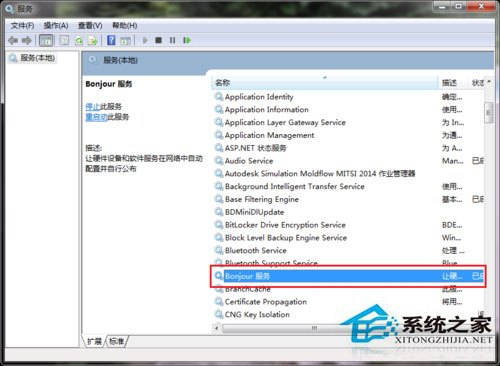
方式 B:手動服務管理員
Win+R → services.msc → 找到 Apple Mobile Device Service → 雙擊 → 啟動類型「自動」 → 「啟動」 → 確定。
同步檢查 Bonjour Service 亦設為「自動」並啟動。
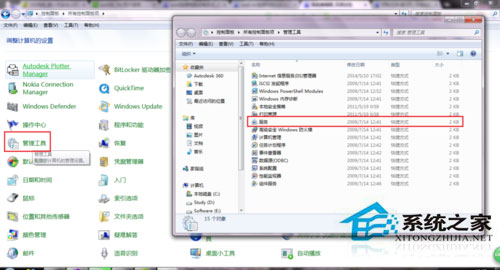
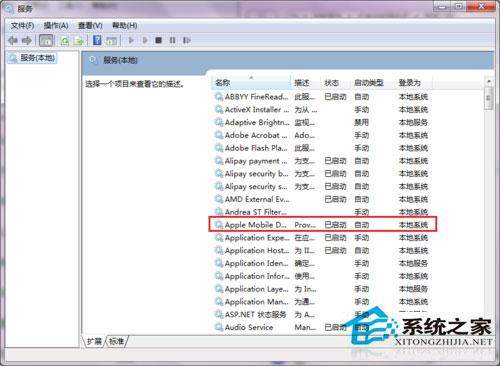
services.msc Apple Mobile Device Service
Bonjour Service 設定
服務已啟動狀態

  1. 更新/重裝 Apple 行動裝置 USB 驅動程式
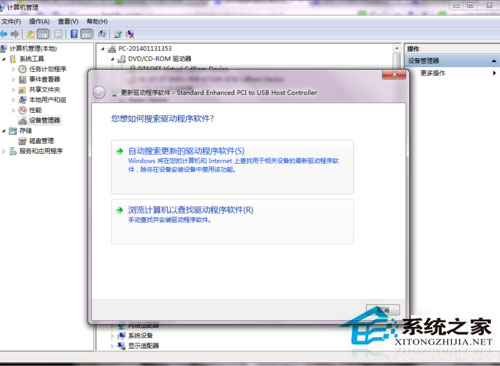
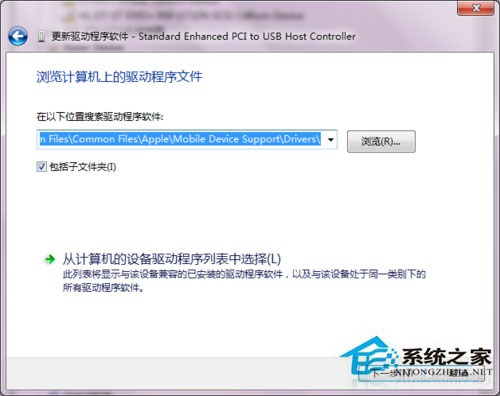
    裝置管理員 → 「通用序列匯流排控制器」→ 找到 Apple Mobile Device USB Driver(或蘋果裝置名稱) → 右鍵 → 「更新驅動程式軟體」→ 「瀏覽電腦尋找驅動程式軟體」→ 指向 iTunes 安裝目錄下的 Drivers 資料夾(通常 C:\Program Files\Common Files\Apple\Mobile Device Support\Drivers) → 下一步安裝。
    若列表中完全看不到蘋果裝置:官網下載最新 iTunes 安裝包 → 解壓 → 手動安裝 AppleMobileDeviceSupport64.msi / AppleMobileDeviceSupport.msi。
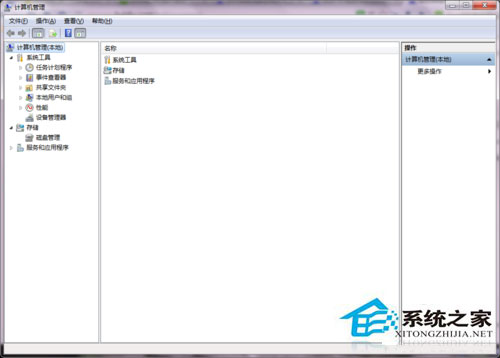
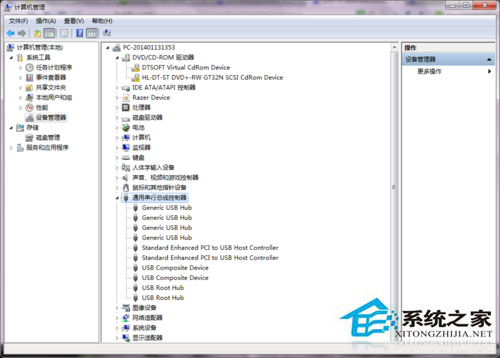
    裝置管理員 通用序列匯流排控制器
    更新驅動程式軟體
    指定驅動程式路徑
    驅動安裝完成
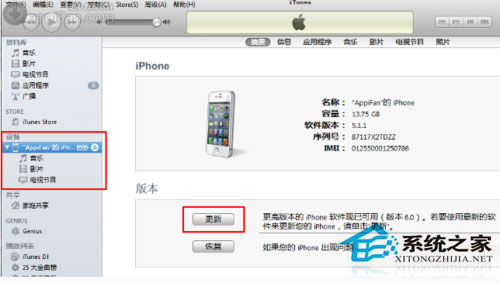
  2. 更新 iTunes 至最新版(或降級相容版)
    官網下載最新 iTunes 64 位元安裝包完整安裝。
    若最新版仍不識別,嘗試降級至 iTunes 12.10.x 版(Win7 最後支援版本)。
    iTunes 更新介面
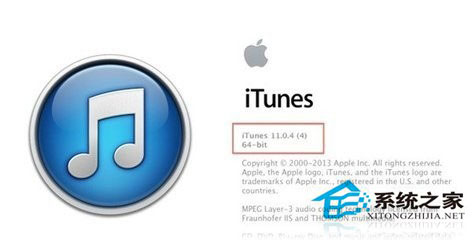
    iTunes 版本資訊
  3. 信任電腦提示未跳出?重設位置與隱私權
    裝置端:設定 → 通用 → 傳輸或重設 iPhone → 重設 → 「重設位置與隱私權」→ 輸入密碼確認。重新連接電腦,裝置端會再次彈出「信任此電腦?」→ 點選信任。

快速判斷流程圖

更換原廠線 + 後方 USB 埠 → 識別?是 → 完成
                        ↓ 否
services.msc 啟用 Apple Mobile Device Service + Bonjour → 識別?是 → 完成
                        ↓ 否
裝置管理員更新/重裝 Apple USB 驅動 → 識別?是 → 完成
                        ↓ 否
更新/降級 iTunes → 識別?是 → 完成
                        ↓ 否
裝置端重設位置隱私權 → 重新連接 → 仍失敗 → 硬體故障(Lightning 埠/主機板)

Copyright © Windows教程網 All Rights Reserved