Windows XP Windows 7 Windows 2003 Windows Vista Windows 綜合教學 Linux 系統教學
Windows 10 Windows 8 Windows 2008 Windows NT Windows Server 電腦軟體教學

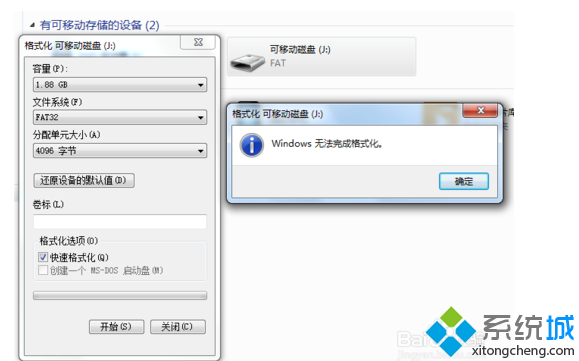
Win7 格式化 USB 失敗「Windows 無法完成格式化」?五大修復法:360 鑑定、還原預設、低階格式化、磁碟檢查、CMD 指令

編輯:Win7 系統應用技巧

USB 格式化失敗常見於檔案系統不符、壞軌、寫保護、虛標容量。五大修復法由輕至重徹底解決。
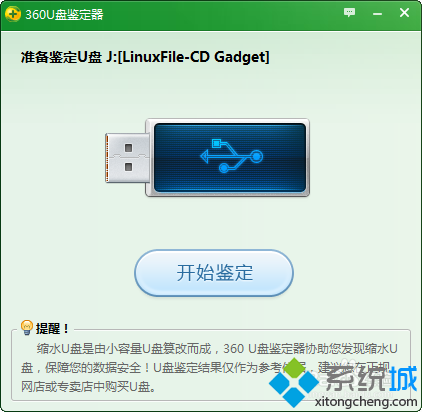
方法一:360 USB 鑑定工具檢測真實容量

  1. 下載「360 USB 鑑定工具」掃描,確認實際容量與標示是否一致(防虛標)。
  2. 依容量選擇檔案系統:< 4GB → FAT32;≥ 4GB → NTFS/exFAT。

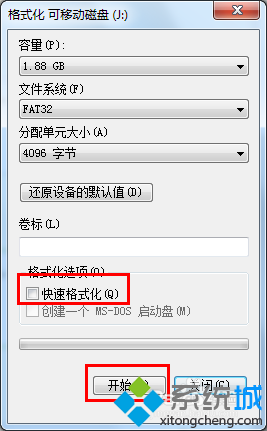
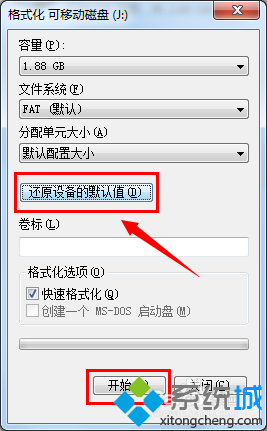
方法二:格式化視窗「還原裝置預設值」

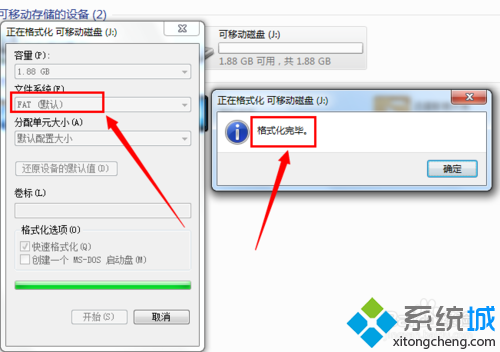
  1. 右鍵 USB → 格式化 → 點擊 還原裝置預設值 → 開始。

方法三:低階格式化 (取消快速格式化)

  1. 格式化視窗 → **取消勾選「快速格式化」** → 開始 (掃描壞軌、標記壞扇區),耗時較久。

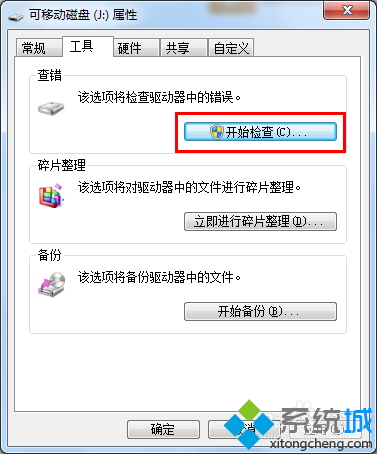
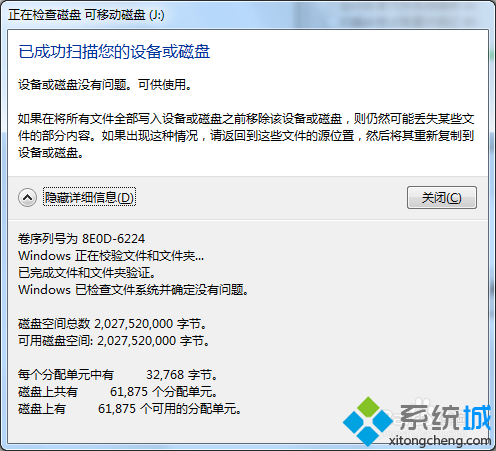
方法四:磁碟錯誤檢查修復

  1. 右鍵 USB → 內容 → 工具 → 檢查錯誤 → 開始檢查。
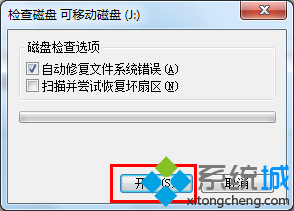
  2. 勾選「自動修復檔案系統錯誤」→ 開始修復。

方法五:CMD 指令格式化 (終極法)

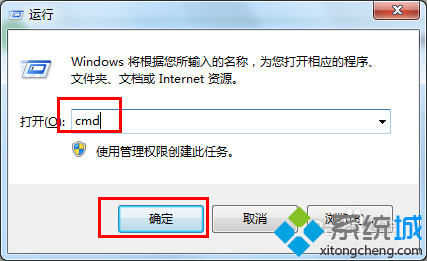
  1. Win+R → cmd (管理員)。
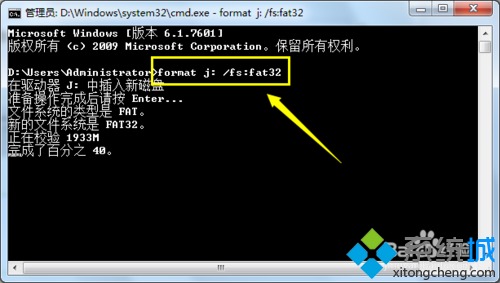
  2. 輸入:
    format J: /FS:FAT32
    (J: 為 USB 磁碟代號) → Enter 執行。
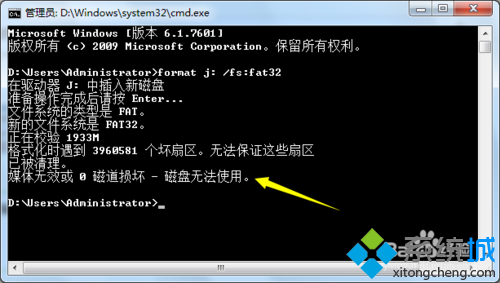
  3. 若提示「軌道 0 壞、磁碟損壞」→ 僅能用 /FS:FAT (FAT16) 格式化,容量受限。
  4. 壞軌少、可用容量 > 512MB → 可嘗試量產工具 (AlcorMP, Phison MPALL 等) 修復主控晶片。

📋 失敗原因快速判斷表

現象可能原因建議處理
快速格式化失敗、低階成功目錄區損壞、輕微壞軌低階格式化/磁碟檢查
低階也失敗、CMD 提示壞軌實體壞軌、主控晶片故障量產工具修復/報廢更換
容量變極小 (如 8GB 變 2GB)虛標/分區表錯誤360鑑定/量產工具恢復
寫保護無法格式化物理開關/登錄/主控鎖定檢查物理開關/註冊表 WriteProtect/量產工具解鎖

依現象選擇對應修復法,USB 格式化失敗不再無解。

Copyright © Windows教程網 All Rights Reserved