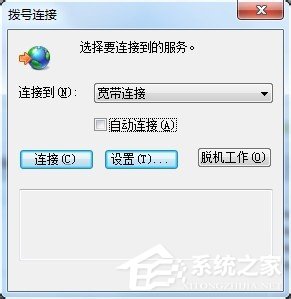
Win7 使用寬帶撥號上網時,若未連網或斷線,「撥號連線」視窗會不定時自動彈出干擾操作。根因在於 IE/系統「網際網路選項」>「連線」頁籤預設為「不論網路連線是否存在都撥號」。改為「從不撥號連線」即可徹底停用自動彈出,需上網時手動點擊桌面捷徑撥號即可。
解決步驟
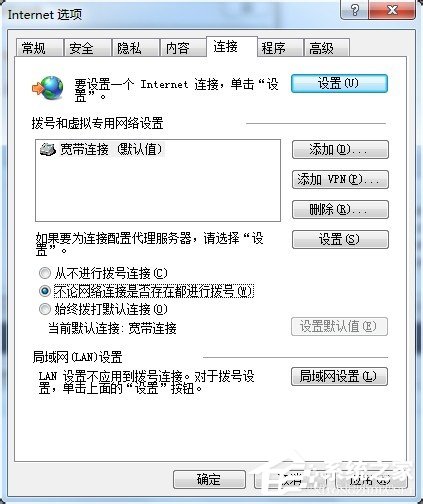
- 當彈出視窗出現時直接點擊「設定」,或開啟 IE >「工具」>「網際網路選項」>「連線」頁籤。
- 在「撥號和虛擬私人網路設定」清單中找到您的寬帶連線項目。
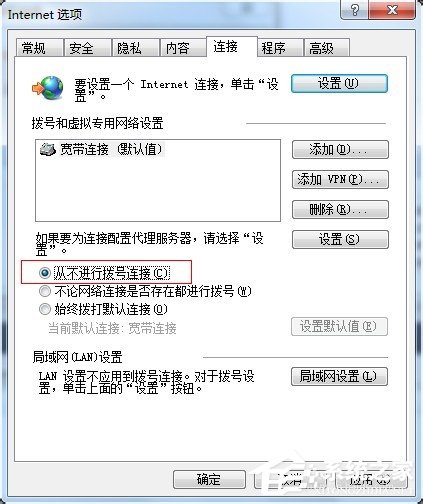
- 下方三個選項預設為第一項「不論網路連線是否存在都進行撥號」,改選第三項 「從不進行撥號連線」。
- 按「確定」套用,視窗不再自動彈出。
補充說明
- 設定後若需上網:桌面雙擊「寬帶連線」捷徑 >「撥號」即可,或建立捷徑放啟動資料夾開機自動撥號。
- 若使用路由器撥號 (PPPoE 於路由器端),電腦端應刪除撥號連線並設為「從不撥號」,避免雙重撥號衝突。
- 同樣邏輯適用於 VPN 連線自動彈出問題。