長時間掛機下載(BT、PT、網盤)既耗電又吵人?Windows 7 內建的 離開模式 能關閉螢幕、硬碟、風扇等非必要裝置,僅保留 CPU、記憶體、網卡供電,實測功耗從 104W 降至 79W,省電 24%,下載速度完全不受影響。本文完整說明啟用註冊表法、XP 移植法與電源設定微調。
什麼是離開模式?
- 介於「睡眠」與「運作中」之間:關閉顯示器、硬碟、USB 裝置、音效、風扇,保留 CPU、記憶體、網路介面卡 運作。
- 不同於睡眠/休眠:網路連線維持、下載持續、遠端桌面可連線。
- 喚醒速度極快:按任意鍵/滑鼠即亮屏,無 POST 過程。
Windows 7 / Vista 啟用離開模式(註冊表法)
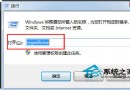
- Win+R 輸入
regedit。
- 定位至:
HKEY_LOCAL_MACHINE\SYSTEM\CurrentControlSet\Control\Session Manager\Power
- 右鍵空白處 → 「新增」→ 「DWORD (32 位元) 值」→ 命名 AwayModeEnabled。
- 雙擊修改數值資料為 1(十六進位或十進位皆可)。
- 重新開機。
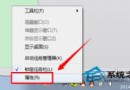
💡 之後按「開始」→ 關機旁箭頭 → 「睡眠」即進入離開模式(非傳統睡眠)。
電源選項微調:確保下載不中斷
- 控制台 → 「電源選項」→ 當前方案「變更方案設定」→ 「變更進階電源設定」。
- 依序設定:
▸ 硬碟 → 關閉硬碟後 → 0 分鐘(從不)
▸ 顯示器 → 關閉顯示器後 → 從不(或設極短時間,喚醒即亮)
▸ 睡眠 → 睡眠後 → 從不(防止誤進睡眠)
▸ 無線網路介面卡 → 省電模式 → 最高效能
- 套用確定。
Windows XP 移植離開模式(第三方工具法)
- 下載 AwayMode 工具包(含
AwayMode-KB902437-ENU.exe、註冊表檔、漢化補丁)。
- 依序執行:匯入註冊表 → 安裝 KB902437 → 執行漢化補丁 → 重開機。
- 控制台 → 「電源選項」會新增「離開」頁籤,勾選「啟用離開模式」。
- 按鍵盤睡眠鍵即可進入。
實測功耗對比(筆者環境)
| 模式 | 功耗 | 節能率 |
|---|
| 正常模式下載 | 104 W | — |
| 離開模式下載 | 79 W | 24.04% |
公式:(104-79)/104 × 100% = 24.04%
適用場景與注意事項
- ✅ 適用:長時間 BT/PT 下載、網盤離線下載、遠端桌面待命、伺服器輕負載待機。
- ❌ 不適用:需 GPU 運算(渲染、挖礦)、需即時音訊輸出、USB 裝置必須持續供電。
- ⚠️ 筆記型電腦:確認廠商電源管理軟體未覆蓋此設定,建議在 BIOS 關閉「Deep Sleep」類選項。
小結
Windows 7 離開模式是「掛機下載族」的省電神器:一行註冊表、幾項電源設定,即刻省下 1/4 電費,下載不斷線、喚醒零等待。若您常整夜開機下載,請立即啟用,為地球也為錢包減負!