Win7 滑鼠游標移動速度忽快忽慢、點擊雙擊失靈、亂跳,依序排查:**硬體故障 → 控制台參數調整 → 驅動更新 → 系統資源佔用**。
步驟 1:確認硬體是否故障(最關鍵)
- 將滑鼠插到**另一台電腦**測試:
• 正常 → 原電腦軟體/設定問題。
• 異常 → **滑鼠硬體故障,建議更換新滑鼠**。
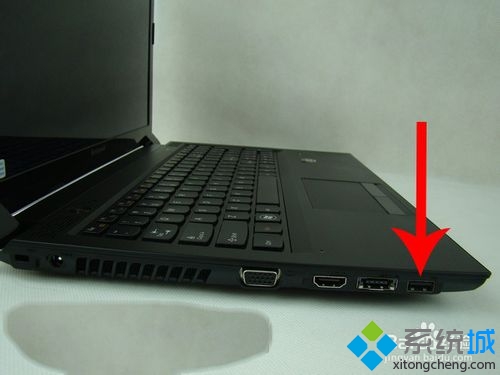
- 無線滑鼠:更換電池、確認接收器無遮擋、嘗試插前/後 USB 埠。
- 有線滑鼠:更換 USB 埠(優先主機板後置直連埠)、檢查連接線無斷裂/鬆動。
- 清理感應器:光學/雷射底部透鏡用棉棒蘸酒精輕擦;機械滑鼠清理滾珠軸。
步驟 2:控制台「滑鼠」屬性調整速度與雙擊
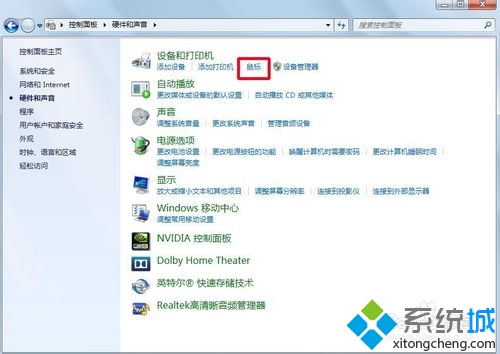
- 控制台 → 「硬體和音效」→ 「滑鼠」。
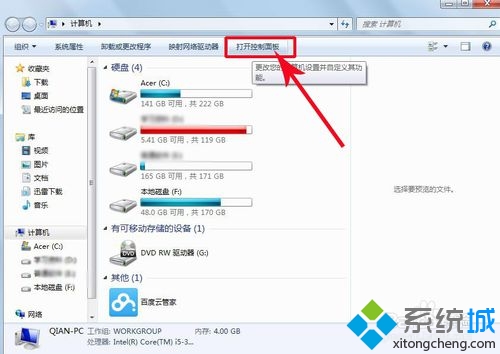
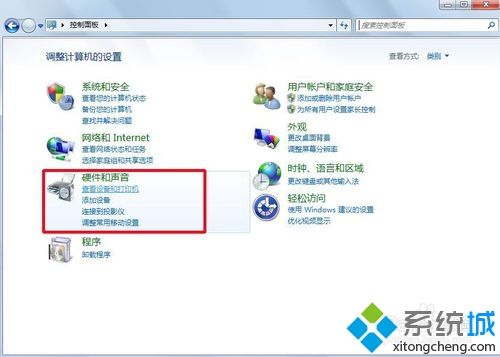
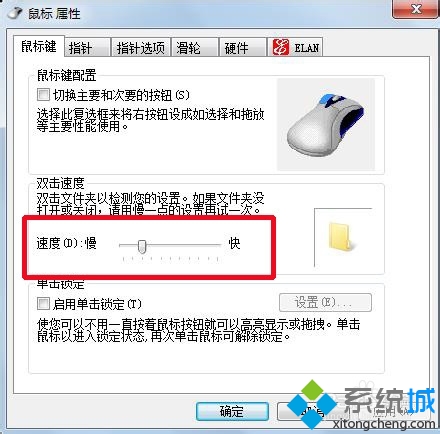
- **「按鍵」頁籤** → 調整「雙擊速度」滑桿:
• 反應太快(單擊變雙擊)→ 向「慢」調。
• 反應太慢(需重重點兩下)→ 向「快」調。
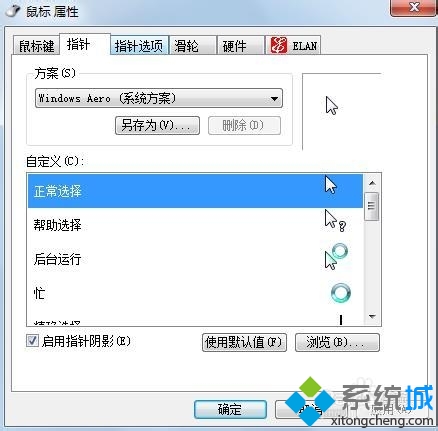
- **「指標」頁籤** → 選擇喜好游標配置(預設/大型/額外大型/反白)。
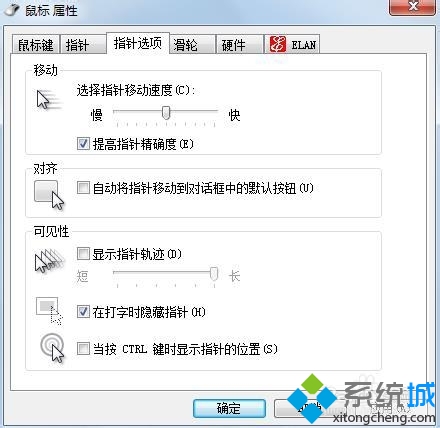
- **「指標選項」頁籤** → 「動作」區調整「選取指標速度」滑桿:
• 原本太慢 → 向右調快。
• 原本太快/亂跳 → 向左調慢、**取消勾選「加強指標精確度」**(關閉滑鼠加速度,游標位移與物理移動成正比,遊戲/繪圖更精準)。
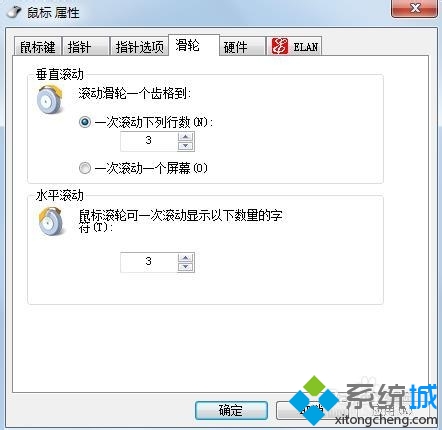
- **「滾輪」頁籤** → 調整「垂直滾動」行數/「水平滾動」字元數,依閱讀習慣設定。
步驟 3:更新/重裝滑鼠驅動
- 裝置管理員 → 「滑鼠和其他指標裝置」→ 右鍵滑鼠 → 「更新驅動程式」→ 「自動搜尋」。
- 品牌滑鼠(羅技 G Hub、雷蛇 Synapse、微軟 Mouse and Keyboard Center、華碩 Armoury Crate)請安裝官方套件,功能最完整(DPI 階段、巨集、RGB 燈效)。
步驟 4:排查高 CPU 佔用導致輸入延遲
參考《Win7 滑鼠突然不動/卡頓/亂跳》一文「方向三:高 CPU 佔用」處理。
💡 90% 情況:**步驟 1 硬體排除 + 步驟 2 關閉「加強指標精確度」+ 調整速度滑桿** 即可解決。若皆無效,嘗試系統還原/重灌。