嘗試讓電腦進入休眠時,彈出「電源策略管理器無法保留」錯誤,導致休眠功能失效。主要原因是休眠檔案 hiberfil.sys 損壞、檔案系統錯誤、或快速啟動/混合睡眠設定衝突。
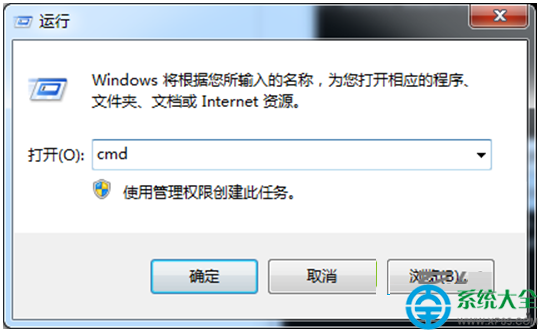
以管理員身分開啟「命令提示字元」,依序執行:
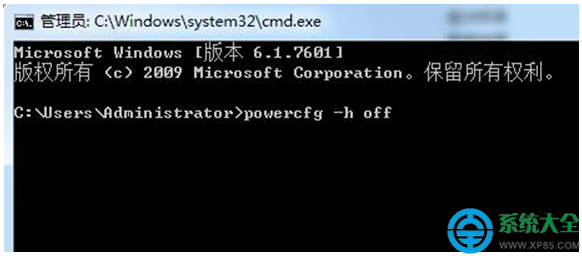
powercfg -h off此指令會立即停用休眠功能,並刪除系統盤根目錄下的 hiberfil.sys(大小約等於實體記憶體容量)。
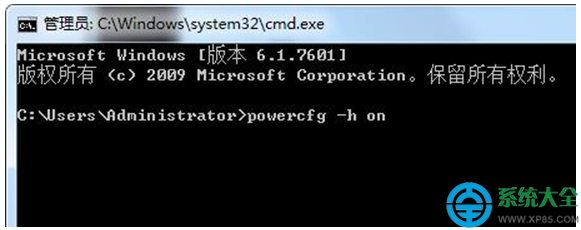
powercfg -h on系統會在重新啟動後(或立即)建立新的、無損壞的休眠檔案。
重新啟動電腦,於「開始」→ 關機選單旁箭頭 → 確認「休眠」選項出現並可正常運作。
| 檢查項目 | 操作方法 |
|---|---|
| 磁碟空間不足 | 系統盤剩餘空間需 > 實體記憶體容量 + 2GB;清理磁碟、移動分頁檔案 |
| 檔案系統錯誤 | 以管理員身分執行 chkdsk C: /f /r,重開機修復 |
| 混合睡眠衝突 | 控制台 → 電源選項 → 變更方案設定 → 變更進階電源設定 → 睡眠 → 允許混合睡眠 → 設為「關閉」 |
| 快速啟動干擾 | 控制台 → 電源選項 → 選擇電源按鈕的功能 → 變更目前無法使用的設定 → 取消勾選「啟用快速啟動」 |
| 顯示卡驅動相容 | 更新顯示卡驅動至廠商最新版(NVIDIA/AMD/Intel 官網) |
| BIOS 電源管理 | 進入 BIOS 確認 ACPI/睡眠狀態支援(S3/S0ix)已啟用 |
powercfg /a輸出將列出系統支援的睡眠狀態(S1/S2/S3/S4/Modern Standby)與不可用原因。
| 模式 | 耗電 | 喚醒速度 | 資料安全 | 適用場景 |
|---|---|---|---|---|
| 睡眠 (S3) | 極低 (維持記憶體供電) | 秒級 | 斷電資料遺失 | 短暫離開、筆電合蓋 |
| 休眠 (S4) | 零 (寫入硬碟斷電) | 較慢 (讀取硬碟) | 斷電資料保留 | 長時間不使用、筆電電量低 |
| 混合睡眠 | 低 (記憶體供電+寫入硬碟) | 秒級 | 雙重保障 | 桌機預設、防斷電資料遺失 |
透過 powercfg -h off/on 重建休眠檔案,可解決 95% 以上的「電源策略管理器無法保留」錯誤,無需重裝系統。