Windows 7 系統內建直觀的時間日期設定介面,無論是校正時區、更換日期格式,還是手動調整時間,都能在幾步驟內完成。以下提供詳細操作步驟,並保留原教學截圖供參考。
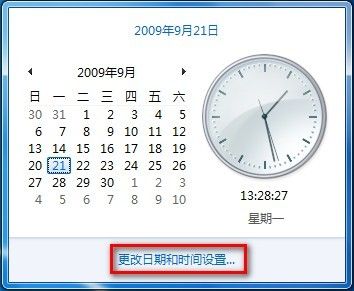
1. 在工作列右下角的系統時間區域點擊滑鼠左鍵,彈出的小視窗中選擇 「更改日期和時間設定」 連結。
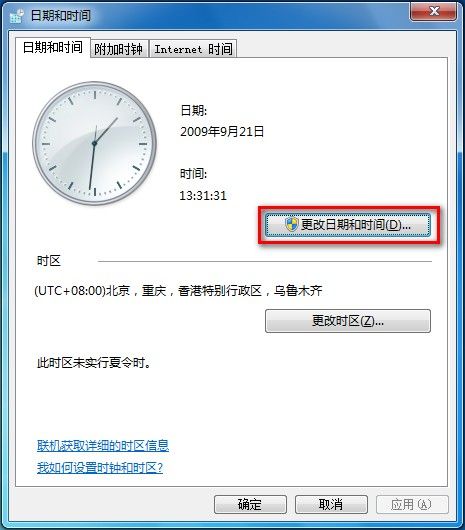
2. 於「日期和時間」分頁中,點擊 「更改日期和時間」 按鈕。
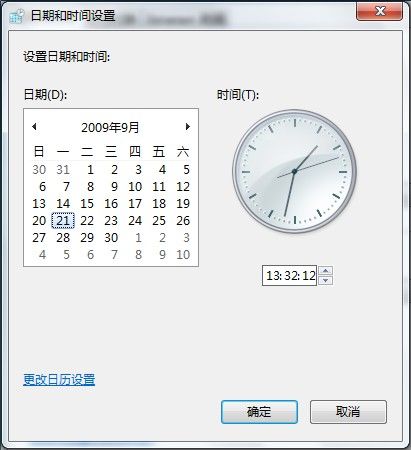
3. 在跳出的「日期和時間設定」對話框裡,直接拖曳月曆選取日期,或在時間欄輸入精確的時、分、秒;完成後按 「確定」。
4. 返回上一層視窗,再次點擊 「確定」 關閉所有對話框,系統時間即刻生效。
小提醒: 若電腦長期連網,建議開啟「網際網路時間」分頁並勾選「與網際網路時間伺服器同步」,即可自動校準,免去手動調整之苦。