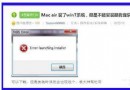
近期許多用戶反映:在特定主板上安裝 Windows 7 時,復制完安裝檔案進入「正在啟動 Windows」畫面(四顆發光球旋轉動畫)時就會卡死,或是動畫跑到一半凍結。同樣硬體在 Windows XP 或 Vista 下卻能正常運作,讓人相當困擾。經過多方測試與摸索,筆者發現一個實用的權宜之計:替換系統分區中的 Winload.exe 為 Windows 7 Beta 7000 版本的舊檔,即可繞過此相容性問題,順利進入安裝流程。
D:\Windows\System32\Winload.exe。Winload.exe(位於 ISO 的 \sources 目錄下的 install.wim 內,需用 ImageX/DISM 掛載或 7-Zip 解壓取得)。Winload.exe.bak),再將舊版 Winload.exe 複製到 D:\Windows\System32\ 覆蓋。Windows 7 Beta 7000 版本的 Winload.exe` 載入器對某些舊式主板的 ACPI/BIOS 實作相容性較佳,後續版本(RC/RTM)為支援新硬體與安全機制修改了啟動流程,反而導致部分舊平台無法啟動。此法屬「以舊換新」的臨時規避,安裝完成並更新驅動程式後,系統通常已能正常運作;若後續 Windows Update 更新了開機載入器,問題可能復發,屆時可再次替換或尋找該主板廠商釋出的 BIOS 更新。
提醒:此方法並非萬靈丹,僅針對特定舊主板與 Windows 7 早期版本的相容性衝突。操作前請務必備份原檔,且僅建議在安裝階段或無法開機救援時使用。正式環境建議優先尋求主板廠商 BIOS 更新或使用支援該硬體的新版 Windows。