Windows XP Windows 7 Windows 2003 Windows Vista Windows 綜合教學 Linux 系統教學
Windows 10 Windows 8 Windows 2008 Windows NT Windows Server 電腦軟體教學

光碟安裝 Windows 系統完整教學:BIOS 設定、分區、常見問題 FAQ

編輯:Win7 系統應用技巧

適用場景

  • 全新裝機、系統損壞無法開機、硬碟更換、欲乾淨安裝無 USB 隨身碟時。
  • 支援 Win7/8.1/10/11 安裝光碟(DVD/雙層 DVD)。

前置準備

  • 一張燒錄完成的 Windows 安裝光碟(ISO 燒錄建議用 Rufus/ImageBurn,速度 4x-8x 降低錯誤率)。
  • 目標電腦需有光碟機(內建或外接 USB DVD)。
  • 備份重要資料(安裝會格式化系統磁碟)。
  • 確認 BIOS 開機熱鍵(常見:Del、F2、F12、F11、Esc、F1、F8、F9、F10),品牌/主機板不同請查閱說明書。

步驟 1:設定 BIOS 從光碟開機

  1. 開機畫面出現時,依提示鍵狂按對應熱鍵進入 BIOS/UEFI。
  2. UEFI 模式(2012 後):Boot → Boot Priority → 將「UEFI: DVD/CD」移至第一順位 → 關閉 Secure Boot(裝 Win7 必須)→ F10 Save & Exit。
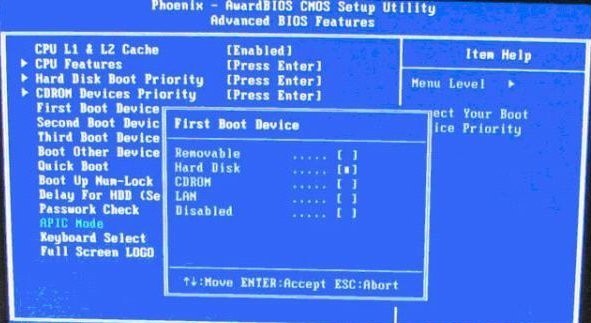
  3. Legacy BIOS 模式:Advanced BIOS Features → First Boot Device → 選 CD/DVD → F10 Save & Exit。
BIOS 開機順序

步驟 2:啟動安裝程式

  1. 光碟機插入光碟,重開機,畫面出現「Press any key to boot from CD/DVD...」按任意鍵。
  2. 選語言/時間/鍵盤 → 「立即安裝」。
  3. 輸入金鑰或「我沒有產品金鑰」→ 選版本(家用/專業/企業)。
  4. 授權條款勾選同意 → 「自訂:僅安裝 Windows (進階)」。

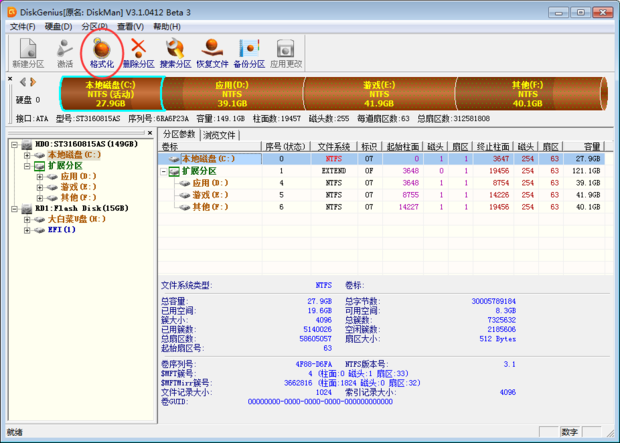
步驟 3:磁碟分區(關鍵)

  1. 列出所有磁碟分區,**建議全部刪除**(選每個分區 → 刪除),變成「未配置空間」。
  2. 選「未配置空間」→ 「新增」→ 系統自動建立:
    UEFI/GPT: ESP (100-500MB) + MSR (16MB) + C: (剩餘)
    Legacy/MBR: 系統保留 (100-500MB) + C: (剩餘)
  3. 選 C: 槽 → 「下一步」開始複製檔案。
分區操作介面

步驟 4:等待安裝完成

  • 「正在複製 Windows 檔案」→「展開檔案」→「安裝功能」→「安裝更新」→ 重開機數次。
  • 進入 OOBE(開機體驗):設定區域、鍵盤、網路、帳戶、隱私權。
  • 進入桌面後,立即執行 Windows Update 安裝所有更新、安裝晶片組/顯卡/網卡驅動。
安裝進度

常見問題 FAQ

問題解決方案
光碟機無法讀取/彈出檢查資料線/電源線、更換 SATA 埠、清潔鏡頭、換光碟機
按鍵無法進 BIOS嘗試所有常見熱鍵、關機拔電源長按開機鍵 30 秒放電後再試
安裝卡在「正在啟動 Windows」BIOS 改 SATA 模式 AHCI、載入 F6 驅動、關閉 Secure Boot/啟用 CSM
找不到磁碟/分區載入 RAID/NVMe 驅動(USB 提供)、檢查 M.2 插槽/BIOS 設定
Win7 安裝 USB 3.0 無反應整合 USB 3.0 驅動進 ISO(NTLite)、用 PS/2 鍵盤滑鼠

光碟 vs USB 安裝比較

  • 光碟優點:相容極舊 BIOS、無需製作工具、物理媒體可長期保存。
  • 光碟缺點:讀取慢(4-8x DVD 約 5-10 MB/s)、易刮傷、無法存 >4.7GB 檔(Win10/11 需雙層 DVD/分割映像)。
  • 現代首選:USB 3.0+ 隨身碟 + Rufus 製作,速度快 10 倍以上,支援 UEFI/Legacy 雙模、NTFS 存大檔。
Copyright © Windows教程網 All Rights Reserved