Windows XP Windows 7 Windows 2003 Windows Vista Windows 綜合教學 Linux 系統教學
Windows 10 Windows 8 Windows 2008 Windows NT Windows Server 電腦軟體教學

找回遺忘 Windows 系統密碼:Administrator 後門與 NET USER 命令雙管齊下

編輯:Win7 系統應用技巧

忘記登入密碼?兩大經典破解法

適用於 Windows XP/7(原理相同),需實體存取電腦。嚴禁用於非授權電腦。

方法一:啟用內建 Administrator(密碼為空)

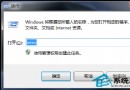
  1. 開機登入畫面 → Ctrl+Alt+Del 連按兩次 → 經典登入對話框
  2. 使用者名稱輸入 Administrator,密碼留白 → 登入
  3. 控制台 → 使用者帳戶 → 管理其他帳戶 → 選目標帳戶 → 「變更密碼」/「移除密碼」
  4. 重開機以原帳戶新密碼登入

前提:Administrator 未被停用且無密碼。Win7 預設 Administrator 停用,此法多失效。

方法二:安全模式命令列 NET USER(通用性更強)

  1. 開機連按 F8 → 選「安全模式(命令提示字元)」
  2. 登入 Administrator(通常無密碼)
  3. 執行:net user 目標帳戶 新密碼
    例:net user zhangbp 123456
  4. 若帳戶不存在可新增:net user newuser 123456 /add
    提升權限:net localgroup administrators newuser /add
  5. 重開機正常模式登入

進階:離線登錄檔編輯(上述均失效時)

使用 PE 系統(WinPE/安裝光碟修復模式)掛載系統磁碟,載入 C:\Windows\System32\config\SAM 登錄檔編輯機碼清除密碼雜湊。工具推薦:NTPWEdit、Offline NT Password & Registry Editor。

預防勝於治療

  • 建立密碼重設磁碟:控制台 → 使用者帳戶 → 「建立密碼重設磁碟」(需 USB 隨身碟)
  • 設定密碼提示:建立帳戶時務必填寫
  • 使用Microsoft 帳戶登入(Win8+):線上重設密碼、雙因子驗證
  • 企業環境部署LAPS(本機管理員密碼方案)定期輪換儲存於 AD

結語

密碼遺忘非絕境,但破解過程暴露實體存取風險。養成建立重設磁碟、使用雲端帳戶習慣,才是長久之計。

Copyright © Windows教程網 All Rights Reserved