Windows XP Windows 7 Windows 2003 Windows Vista Windows 綜合教學 Linux 系統教學
Windows 10 Windows 8 Windows 2008 Windows NT Windows Server 電腦軟體教學

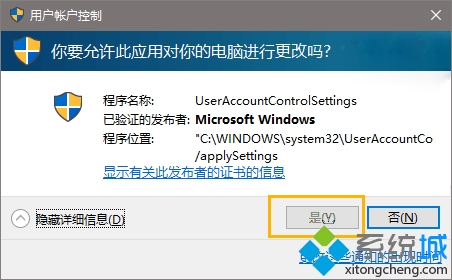
Win7 安裝程式彈出 UAC 對話框「是」按鈕灰色無法點擊?將目前帳號加入 Administrators 群組解決

編輯:Win7 系統應用技巧

Windows 7 安裝軟體時彈出 UAC (使用者帳戶控制) 提示,但「是」/「確定」按鈕呈灰色無法點選,導致無法授權安裝。這是因為**目前登入帳號不屬於 Administrators 系統管理員群組**,無權提升權限。解決方法是啟用內建 Administrator 帳號,將您的帳號加入 Administrators 群組。

故障原因

UAC 機制要求發起提權請求的使用者必須為系統管理員群組成員。若您的帳號為「標準使用者」或因群組原則/誤操作被移出 Administrators,UAC 會顯示灰色按鈕拒絕提權。

解決步驟 (需可存入安全模式或另一管理員帳號)

步驟 1:啟用內建 Administrator 帳號

  1. 以管理員身分執行 CMD (若無法在正常模式,請進入安全模式命令提示字元):
    Win+R → cmd → Ctrl+Shift+Enter (或右鍵「以系統管理員身分執行」)。
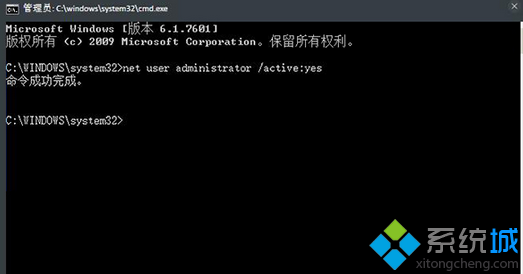
  2. 輸入指令啟用內建管理員:
    net user administrator /active:yes
  3. 看到「命令成功完成」即表示啟用成功。
啟用Administrator

步驟 2:登出並切換至 Administrator 帳號

  1. 開始 → 登出 (或 Ctrl+Alt+Del → 登出)。
  2. 登入畫面會出現 Administrator 帳號 (無密碼),點選登入。
切換Administrator帳號

步驟 3:在 Administrator 下將您的帳號加入 Administrators 群組

  1. 同樣以管理員身分執行 CMD。
  2. 執行指令 (將 YourUserName 替換為您原本的登入帳號名稱):
    net localgroup Administrators YourUserName /add
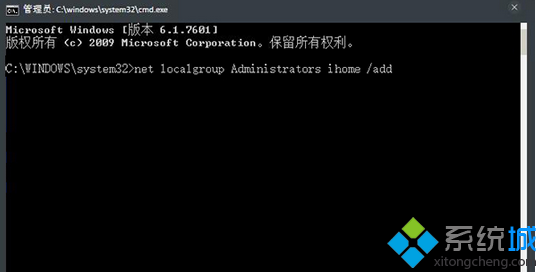
  3. 看到「命令成功完成」。
加入Administrators群組

步驟 4:登出切回原帳號並驗證

  1. 登出 Administrator,登入您原本的帳號。
  2. 嘗試安裝軟體,UAC 「是」按鈕應恢復可點擊狀態。

步驟 5:(建議) 停用內建 Administrator 帳號

為安全起見,回到原帳號 (現已為管理員) 以管理員 CMD 執行:
net user administrator /active:no
避免內建無密碼管理員帳號被惡意利用。

替代方案:若有其他管理員帳號

若電腦另有管理員帳號 (如離職同事帳號、家人帳號),可直接用該帳號登入,在「控制台」→「使用者帳戶」→「管理其他帳戶」→ 選擇您的帳號 → 「變更帳戶類型」→ 選「系統管理員」→ 確定。無需命令列操作。

注意事項

  • 操作前建議備份重要資料,雖風險低但涉及帳戶權限變更。
  • 企業環境/網域環境下,群組原則可能覆蓋本地群組設定,請諮詢 IT 管理員。
  • Win7 家用版/家用基本版同樣適用此方法。

結語

UAC 「是」按鈕灰色 = **目前帳號非管理員**。標準解法:**啟用內建 Administrator → 登入 → net localgroup Administrators 您的帳號 /add → 切回原帳號 → 停用 Administrator**。操作約 5 分鐘,徹底恢復提權能力,避免重裝系統。

Copyright © Windows教程網 All Rights Reserved