Windows XP Windows 7 Windows 2003 Windows Vista Windows 綜合教學 Linux 系統教學
Windows 10 Windows 8 Windows 2008 Windows NT Windows Server 電腦軟體教學

Win7 滑鼠右鍵「新增」選單太亂?教你刪除不需要的項目

編輯:Win7 系統應用技巧

Win7 右鍵選單的「新增」項目隨著安裝軟體越來越多,常會出現一堆不常用的檔案類型(如各種文件格式、壓縮檔等),讓選單又長又雜。其實只需修改登錄檔,就能輕鬆移除多餘項目,讓右鍵選單乾淨好用。

透過登錄編輯器移除「新增」選單項目

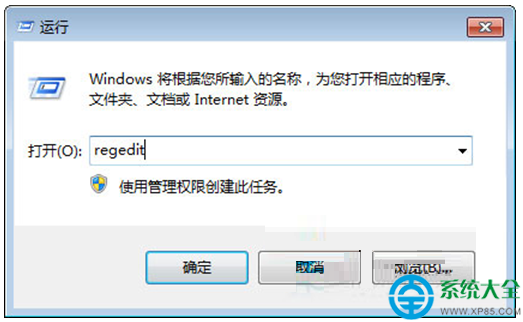
  1. 按下 Win + R,輸入 regedit 開啟登錄編輯器。
  2. 執行 regedit
  3. 展開 HKEY_CLASSES_ROOT,你會看到大量以 . 開頭的副檔名項目(如 .txt、.docx 等)。
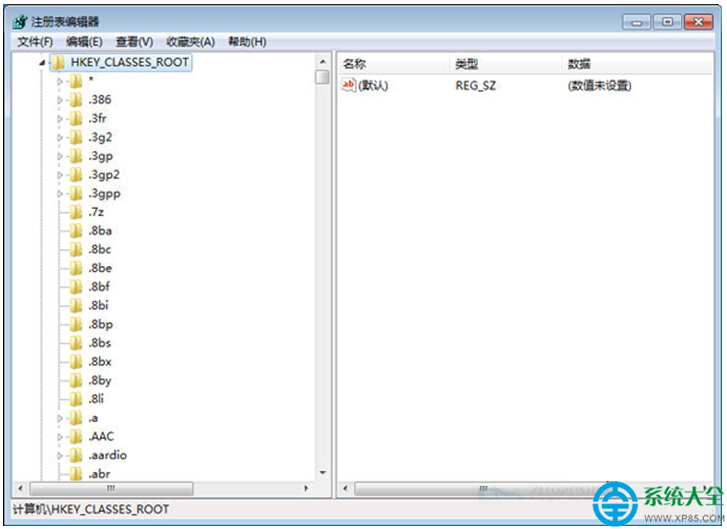
  4. HKEY_CLASSES_ROOT 副檔名列表
  5. 找到你想移除的副檔名(例如 .psd),展開其下方的 ShellNew 項目。
  6. 在 ShellNew 上按右鍵選擇「刪除」,該檔案類型就會從右鍵「新增」選單中消失。
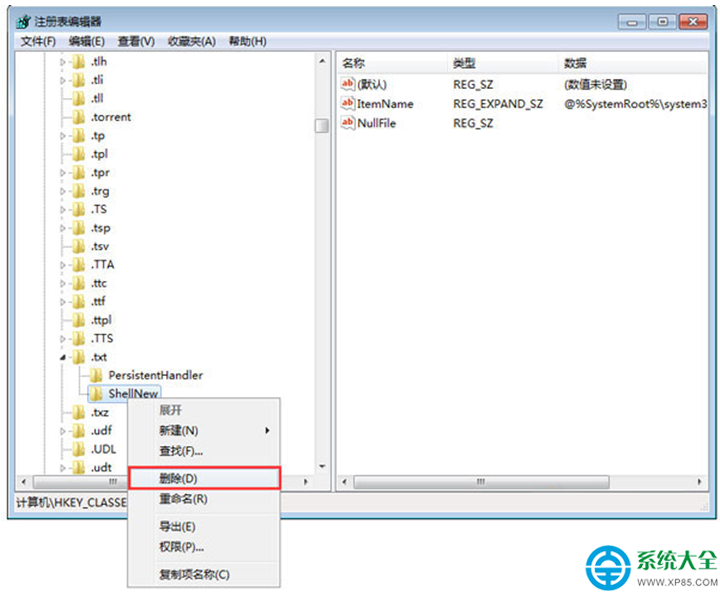
  7. 刪除 ShellNew 項目

操作提醒:

  • 修改登錄檔前建議先匯出備份(檔案 → 匯出),以防誤刪重要項目。
  • 僅刪除 ShellNew 不會影響該副檔名的開啟關聯,只會移除「新增」選單中的選項。
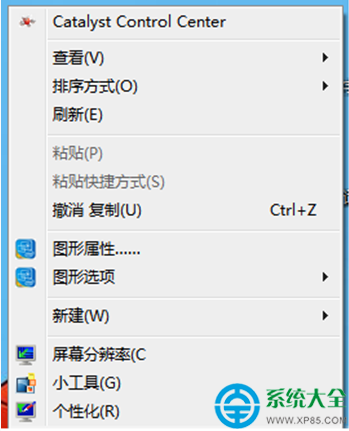
  • 若不確定哪個副檔名對應哪個選單項目,可先備份後嘗試刪除,不滿意再匯入備份還原。
Copyright © Windows教程網 All Rights Reserved