Win7 更新顯卡驅動時出現錯誤、安裝後重開機仍花屏、或新驅動根本裝不上去?常見於獨立顯卡筆電/桌機。本文提供三種解決方案:使用純淨驅動安裝、手動刪除舊驅動殘留檔案、暫用整合顯卡繞過問題。
方案一:暫時拔除獨顯、改用整合顯卡(非玩家適用)
若不需高效能繪圖,開機進 BIOS 關閉獨顯或物理拔除顯卡,改用 CPU 整合顯卡。Win7 會自動安裝相容驅動,系統穩定無花屏。
方案二:官網下載純淨驅動、手動安裝(效能需求者)
- 前往顯卡官網(NVIDIA / AMD / Intel)下載對應 Win7 版本的**最新驅動程式**(建議選「標準版」而非 GeForce Experience 等套裝)。
- 解壓縮備用。
方案三:徹底刪除舊驅動殘留(解決「裝不上、裝了也錯」核心方案)
Win7 系統預設會保護系統驅動檔案,導致新驅動無法覆蓋。需取得資料夾權限後手動刪除。
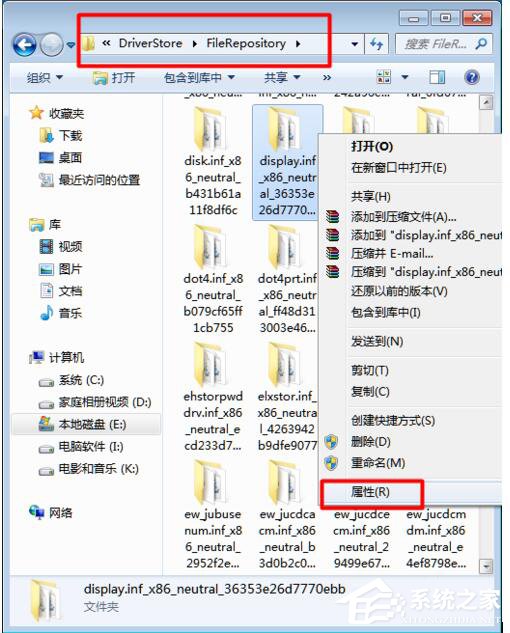
- 開啟資料夾:
C:\Windows\System32\DriverStore\FileRepository
- 尋找名稱含
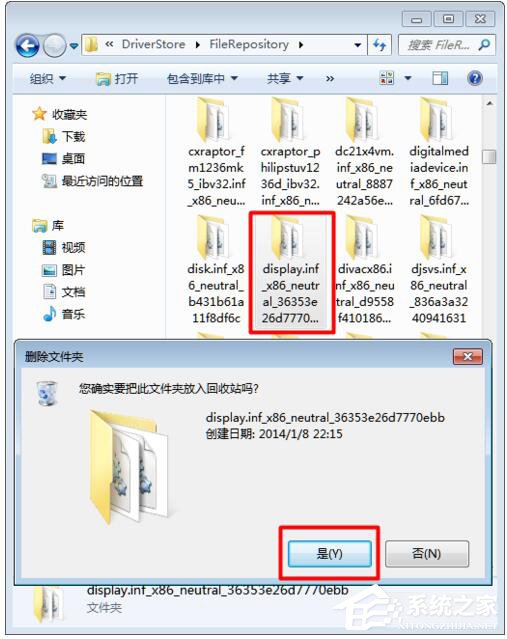
display.inf_ 的資料夾(如 display.inf_x86_neutral_36353e26d7770ebb),右鍵 → 內容 → 安全性 → 編輯。
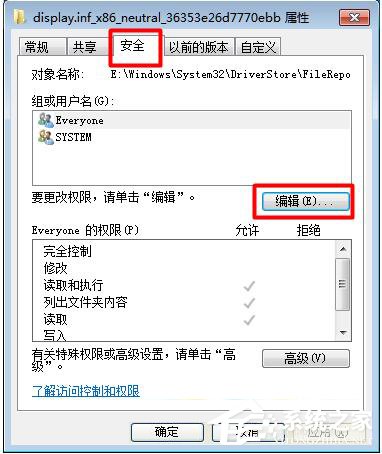
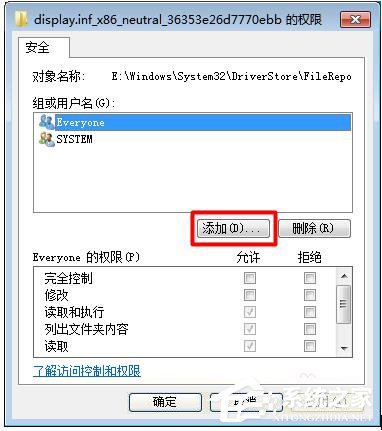
- 點擊 新增 → 輸入目前登入帳號名稱(或
Everyone)→ 確定。
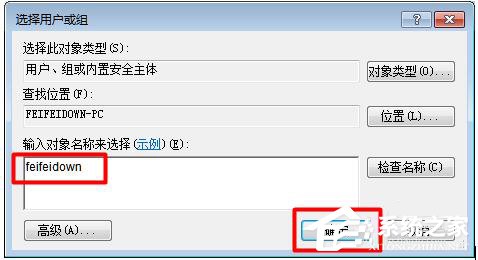
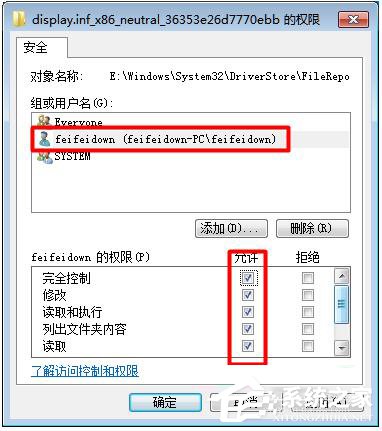
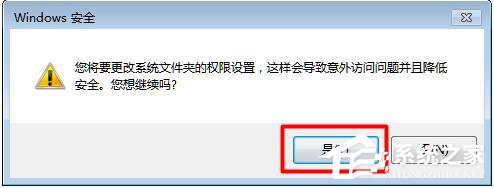
- 選取剛新增的帳號,允許「完全控制」 全部勾選 → 確定 → 確認權限變更視窗選 是。
- 回到資料夾,**刪除該
display.inf_... 資料夾**。
- 重新執行官網下載的驅動安裝程式,順利完成安裝。
💡 進階建議
- 使用 DDU (Display Driver Uninstaller) 在安全模式下淨除驅動,比手動更乾淨。
- 安裝新驅動前,建議先在裝置管理員「解除安裝裝置」並勾選「刪除此裝置的驅動程式軟體」。
- 若為筆電雙顯卡(Optimus),請至官網下載對應筆電廠商認證驅動,而非晶片廠通用版。
依序嘗試上述方案,即可解決 Win7 顯卡驅動更新失敗、花屏、版本衝突等疑難雜症。